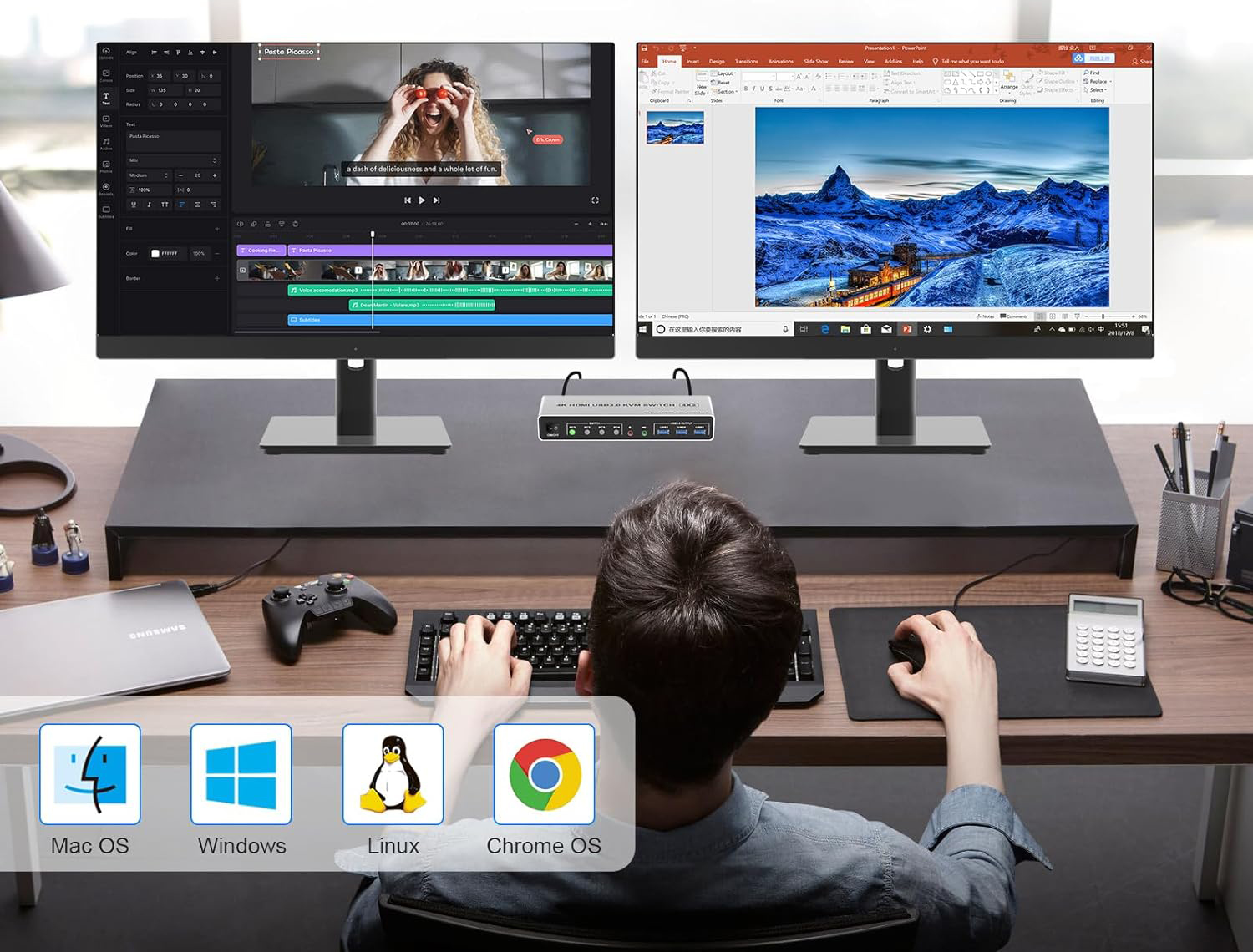
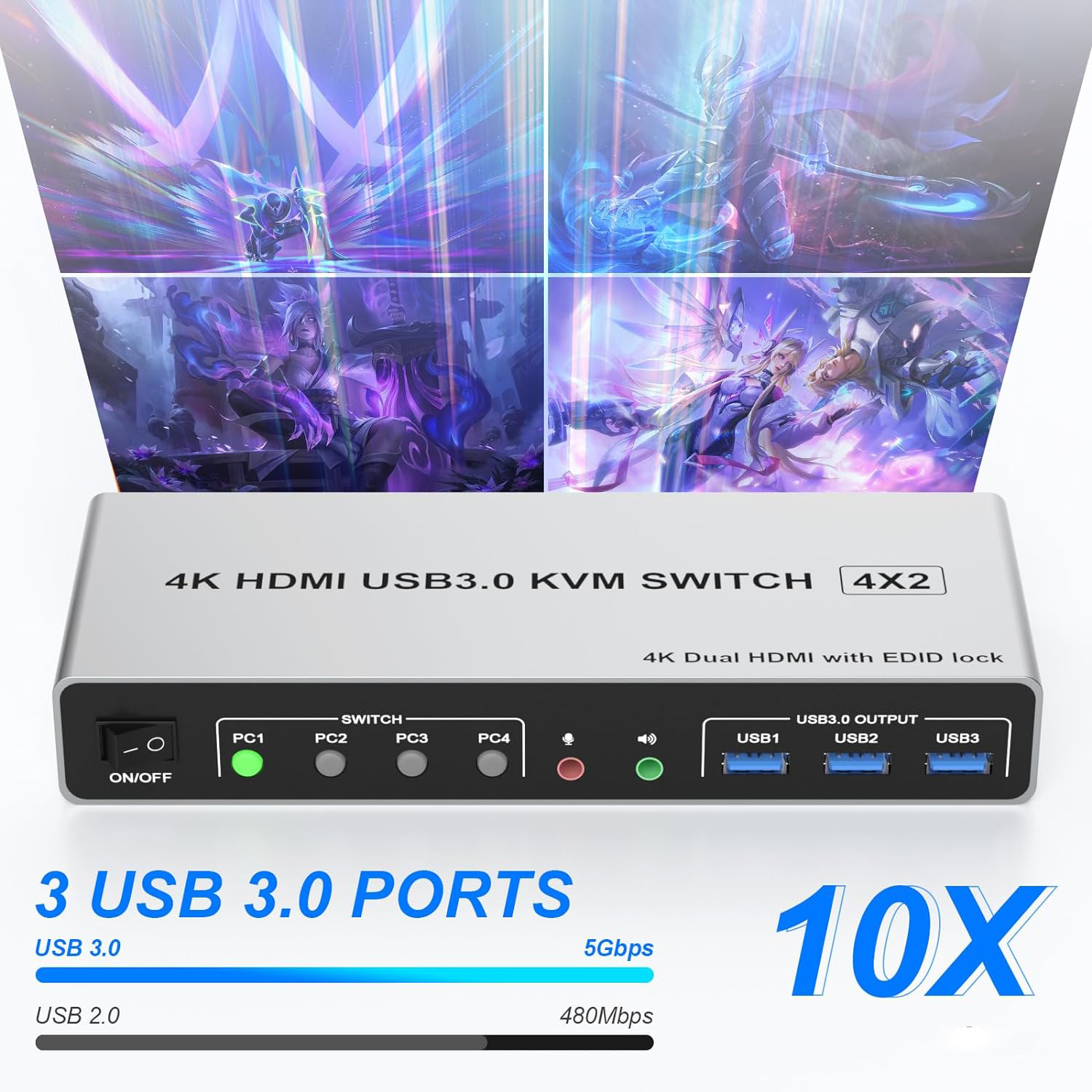
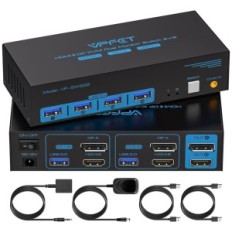
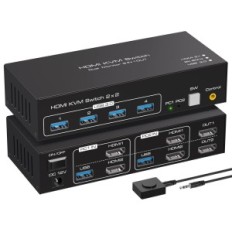
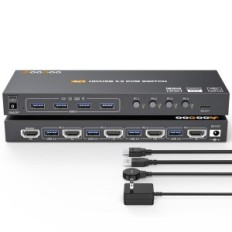
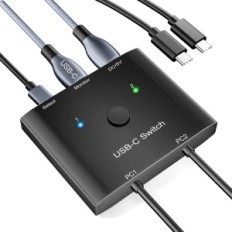
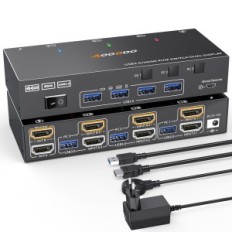
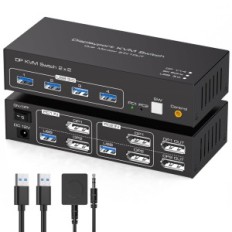
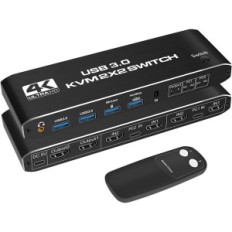
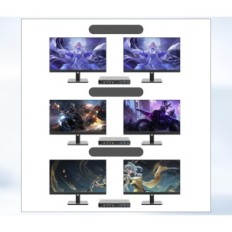
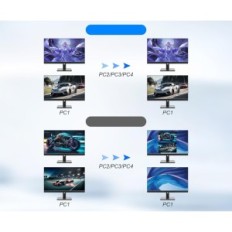
4 HDMI port KVM Switch: Tento 4 v 2 OUT HDMI KVM Switch umožňuje připojení 4 stolní počítače nebo notebooky na jednu klávesnici, myši a 2 monitory, což umožňuje rozšířené nebo zrcadlové displej. KVM pracuje se 4 ks, dělícím 2 monitorům, pouze když počítač podporuje duální displej nebo multi displej. (Rozšířené nebo zrcadlové režimy závisí na grafické kartě počítače)
Ultra HD 4K @ 60Hz: Tento KVM spínač se dvěma monitory podporuje rozlišení a obnovovací frekvence až 4K @ 60Hz, stejně jako 4k @ 30Hz nebo jiná nižší rozlišení (zpětná kompatibilita). Poznámka: Chcete-li získat efekt 4K @ 60Hz, grafická karta počítače, monitor a kabel HDMI kabel musí podporovat 4k @ 60Hz, takže přístroj před nákupem zkontrolujte zařízení.
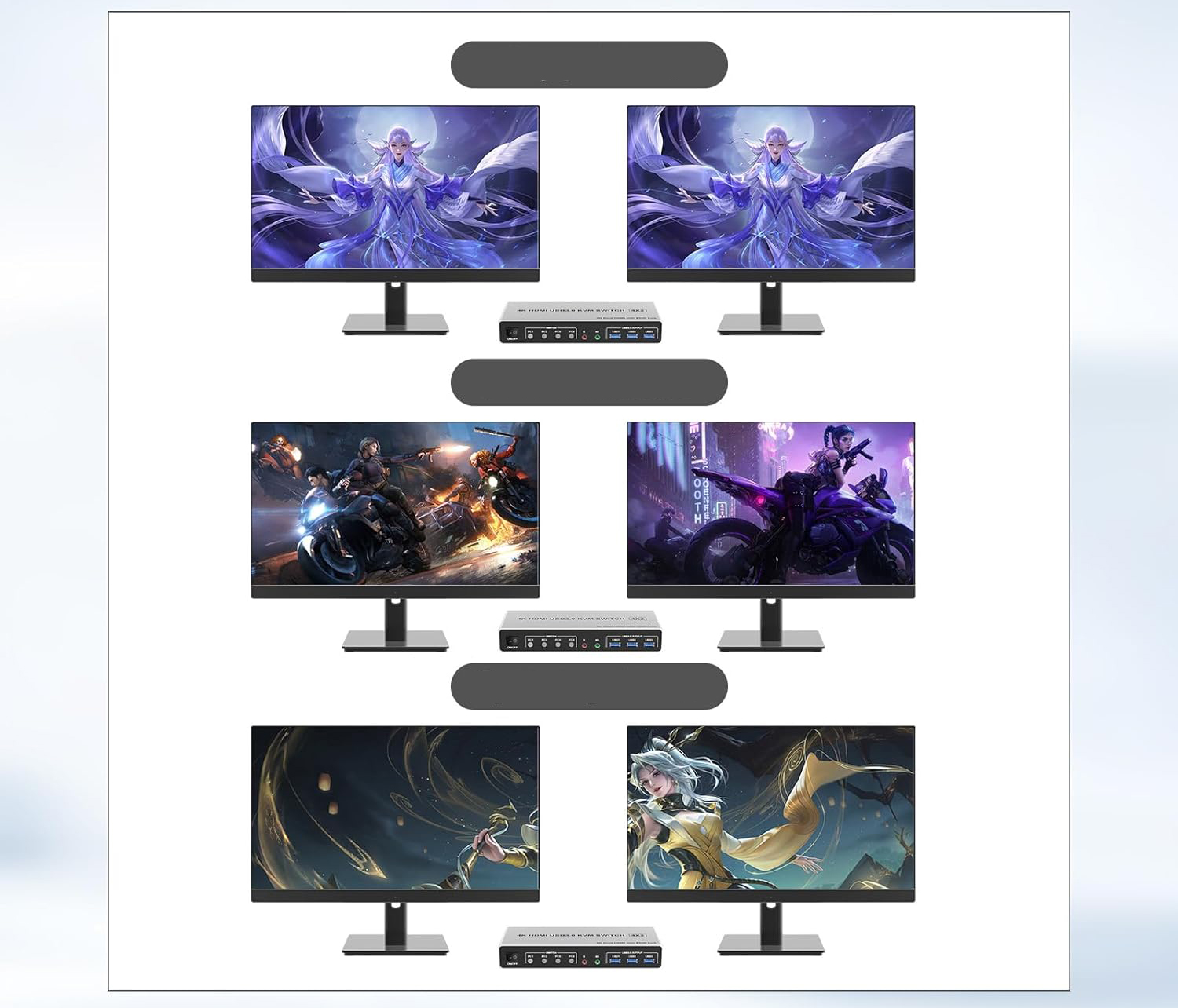
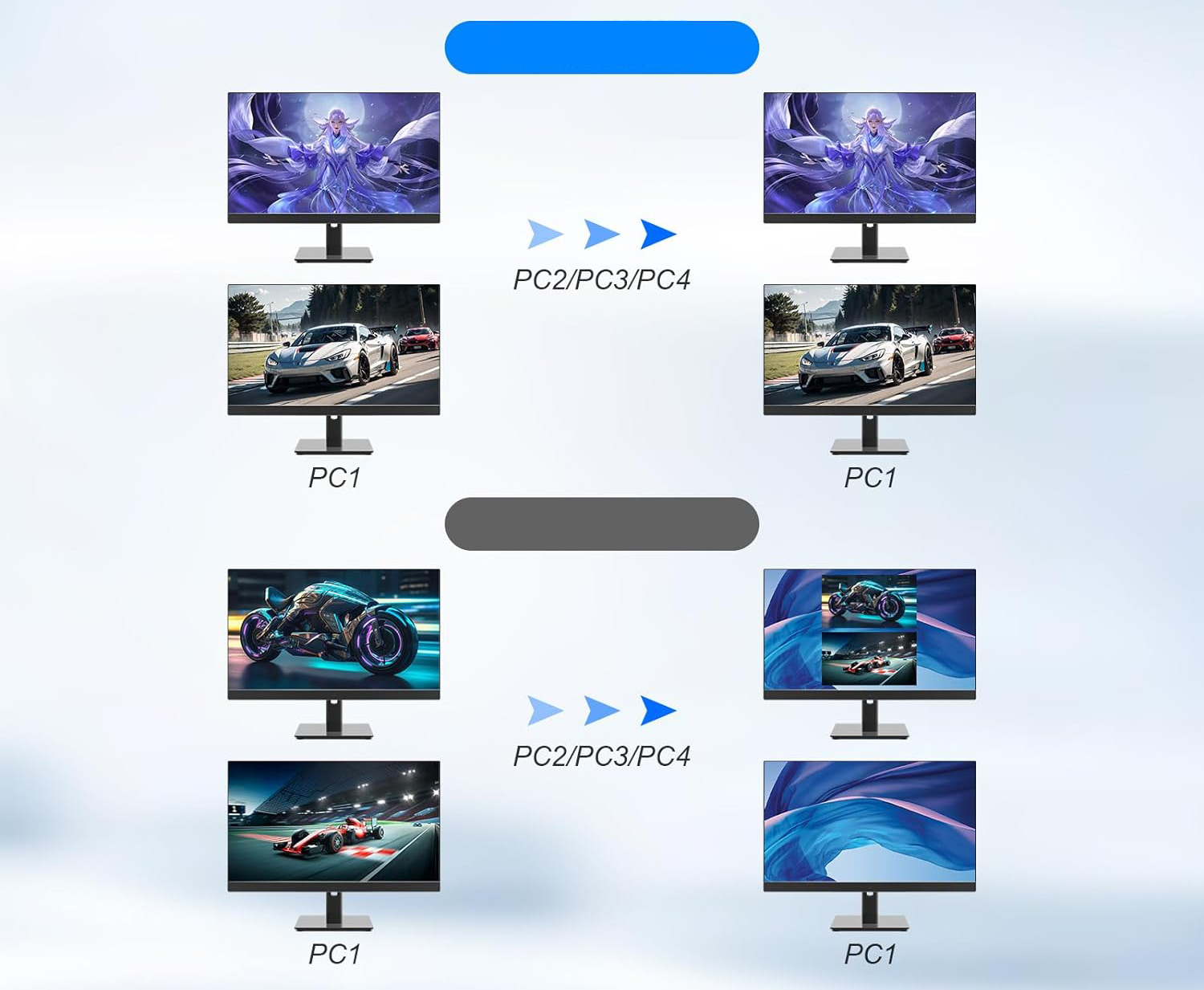
S simulací EDID: Tento spínač HDMI KVM s 4 porty a dvěma monitory mohou simulovat zobrazení EDID a ukládat jeho rozlišení a frekvenční obnovení. Vybaven emulátory EDID v každém vstupním portu, poskytuje správné informace o počítačích. Díky EDID nemusíte čekat, až se systém Windows přizpůsobit při přepínání. EDID automaticky identifikuje nejlepší rozlišení.
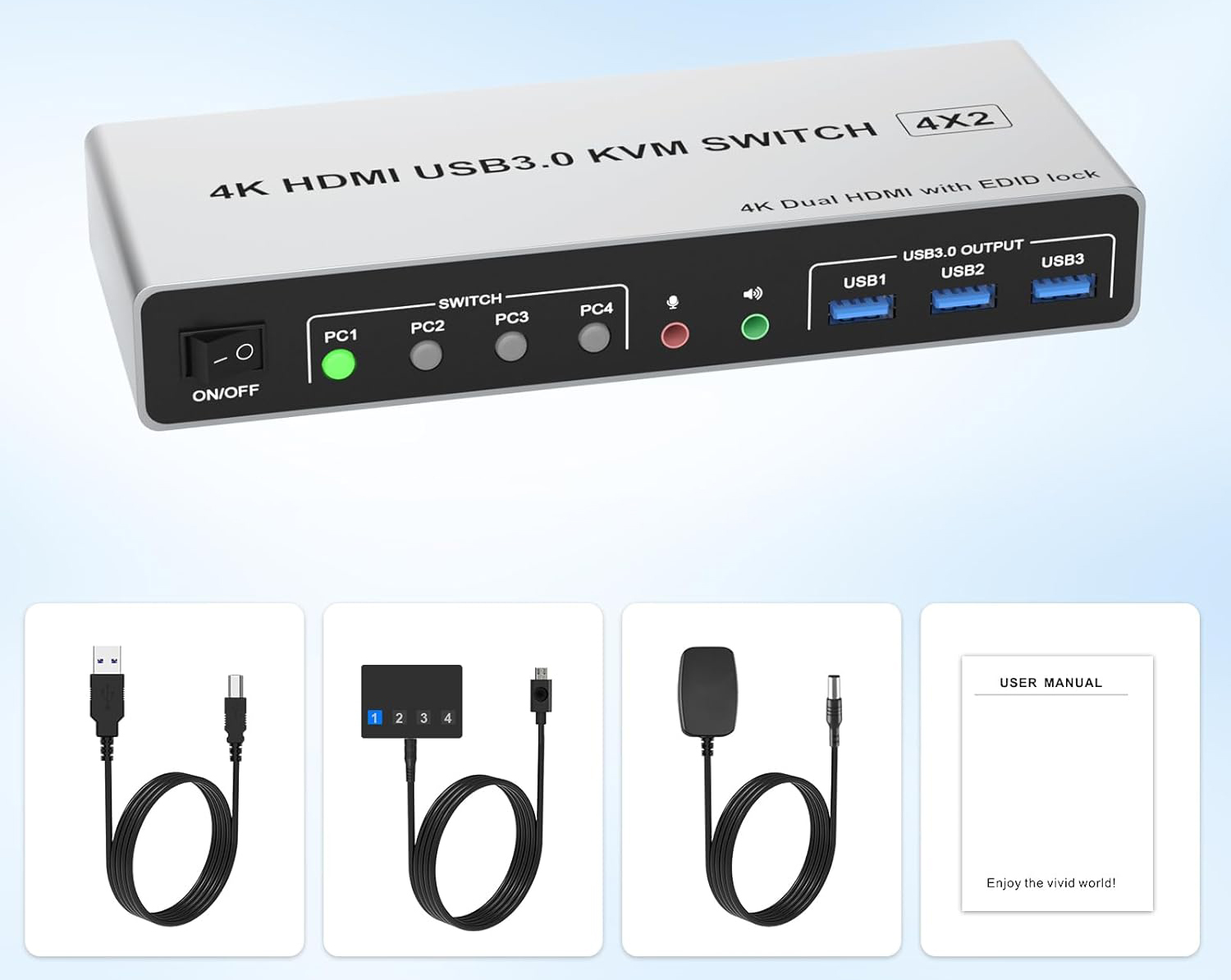
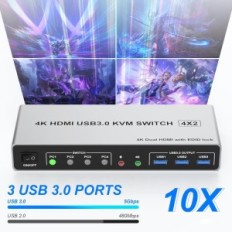
Spínač HDMI s USB 3.0 porty: HDMI přepínač se dvěma monitory a 3 porty USB 3.0, které rozpoznávají klávesnici, myš, tiskárnu, skener a další zařízení USB. Plug and Play, aniž by bylo nutné instalovat software. Přenosová rychlost USB 3.0 je až 5Gbps, zatímco USB 2.0 nabízí přenos dat rychlostí na 480Mbps.
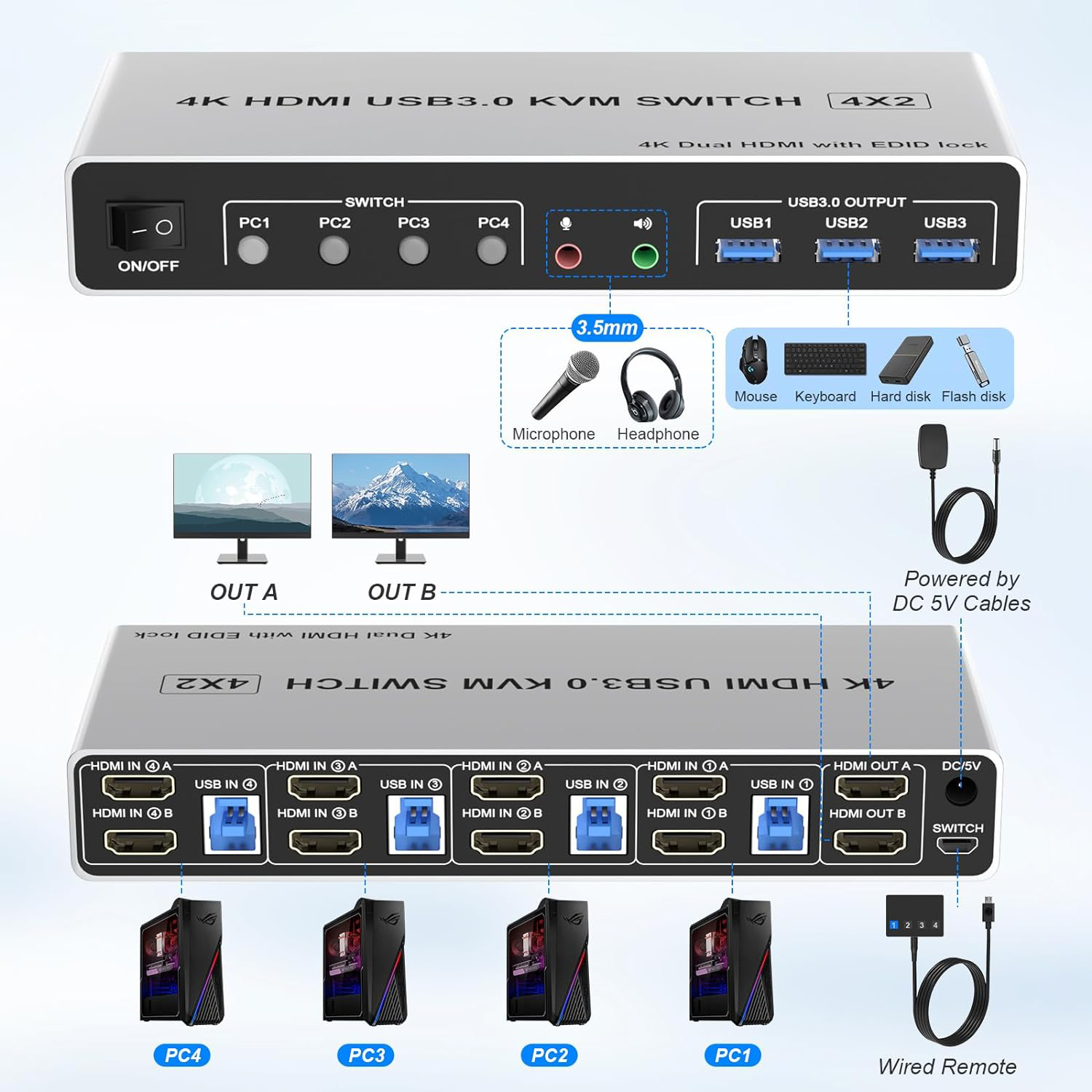
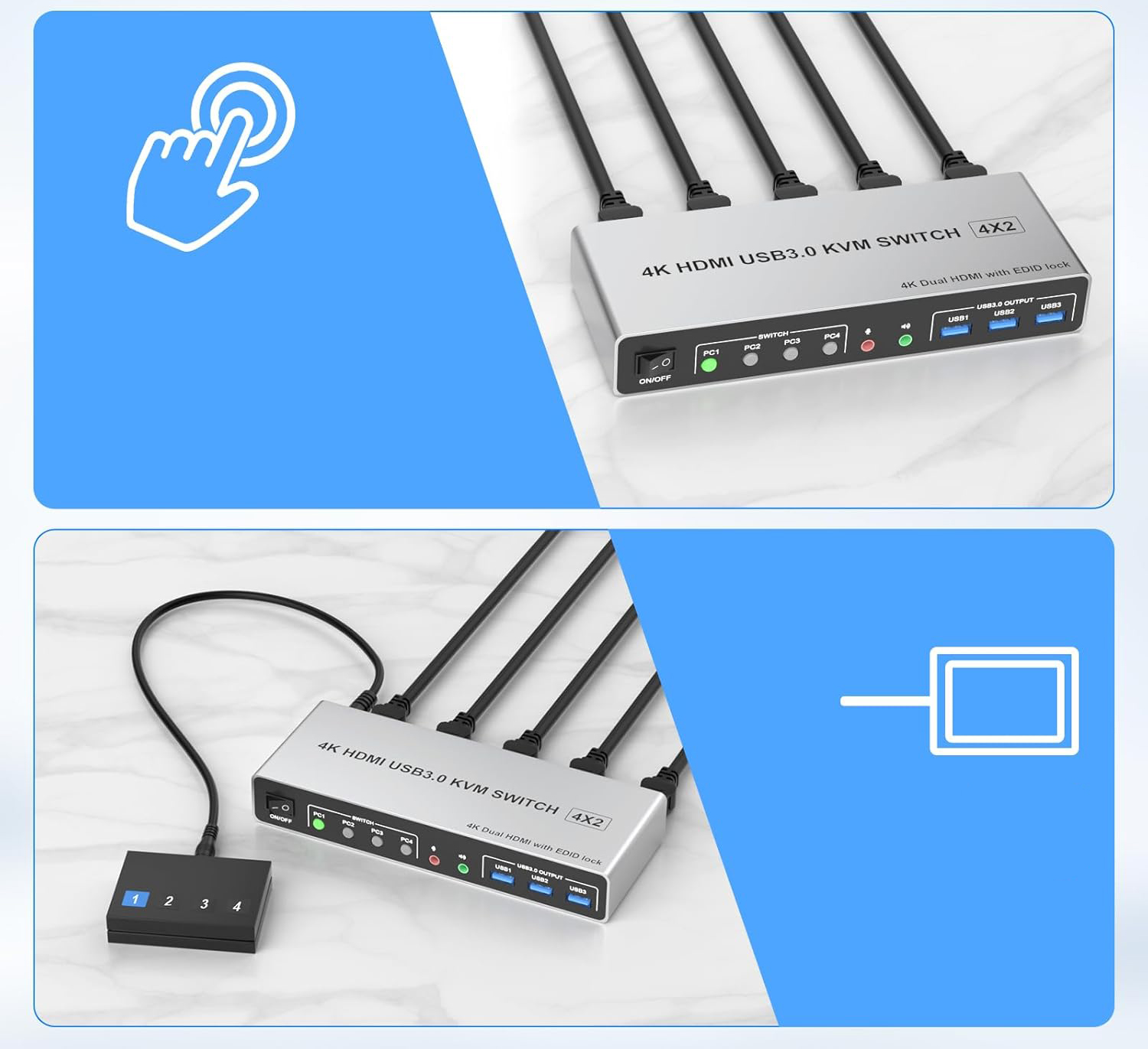
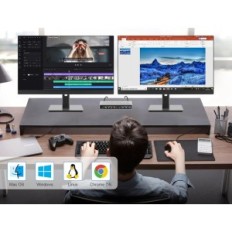
Vynikající kompatibilita a 2 Přepínání režimy: 4 ve 2 OUT HDMI KVM přepínač je kompatibilní s Windows, Linux, Mac, Unix, Ubuntu, malinovou a většinou hlavních operačních systémů. Plug and Play. Počítače můžete přepínat pomocí tlačítka na panelu nebo kabelovém dálkovém ovladači (včetně). LED diody označují aktivní počítač.
Co obsahuje: 1x 4 USB 3.0 HDMI KVM přepínač, 4 x USB 3.0 kabely, 1x napájecí adaptér, 1x kabelový ovladač kabelu, 1x Návod k obsluze
Důležité: Po připojení počítačů a monitorů přes KVM nastavte výstup obrazovky v počítači (stiskněte tlačítko Windows + P) a v dialogovém okně na obrazovce vyberte režim výstupu. Přepínání klávesovými zkratkami není podporováno.


 Français
 Polski
 English
 Čeština
 Dansk
Dansk Deutsch
 ελληνικά
 Español
 Eesti keel
 Suomi
Suomi Hrvatski
 Magyar
 Italiano
 Nederlands
 Bokmål
 Português PT
 Svenska
 Slovenčina
 Slovenščina
 Lietuvių kalba
 Latviešu valoda


 Zabezpečená platba
 Snadná zpátky
 Rychlé doručení