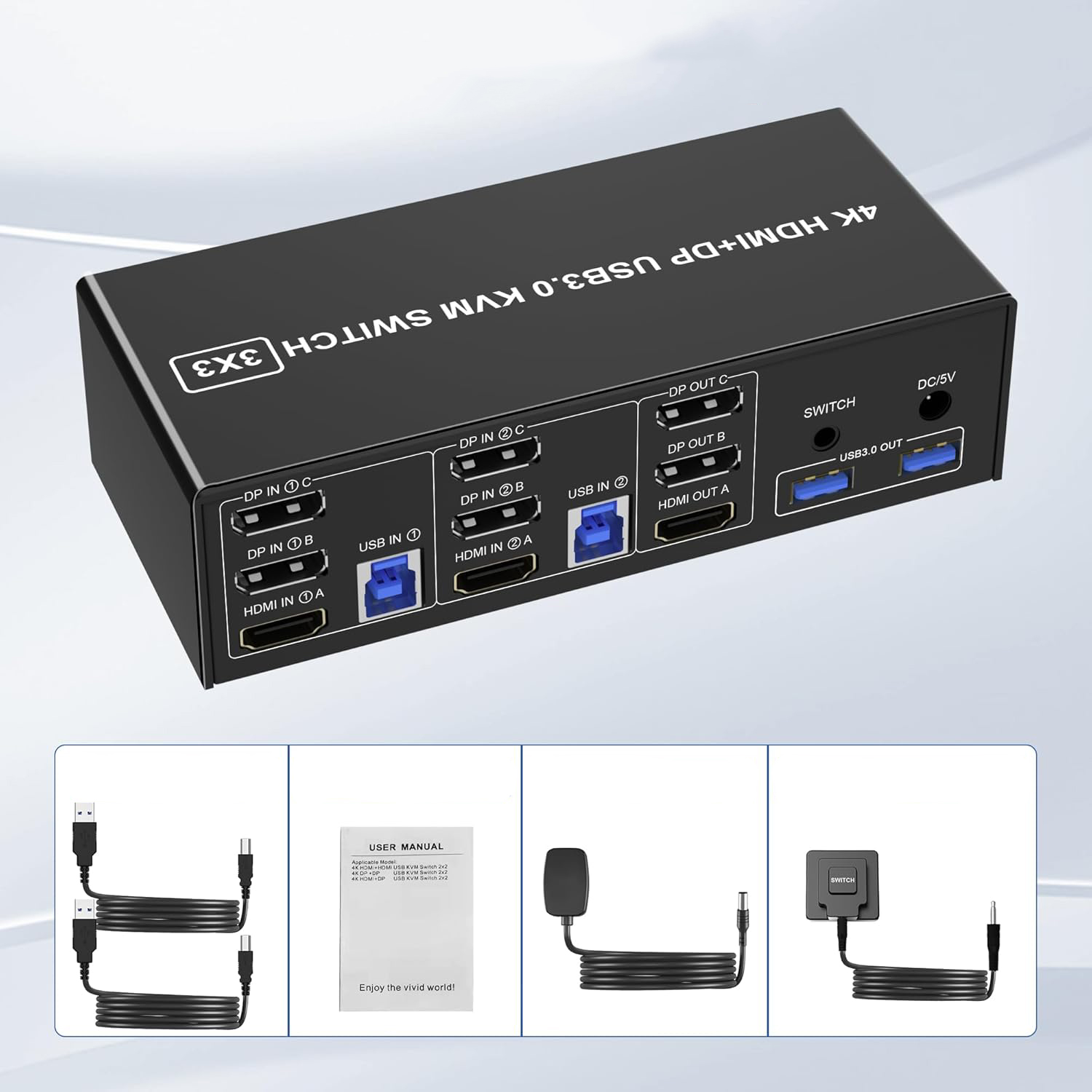
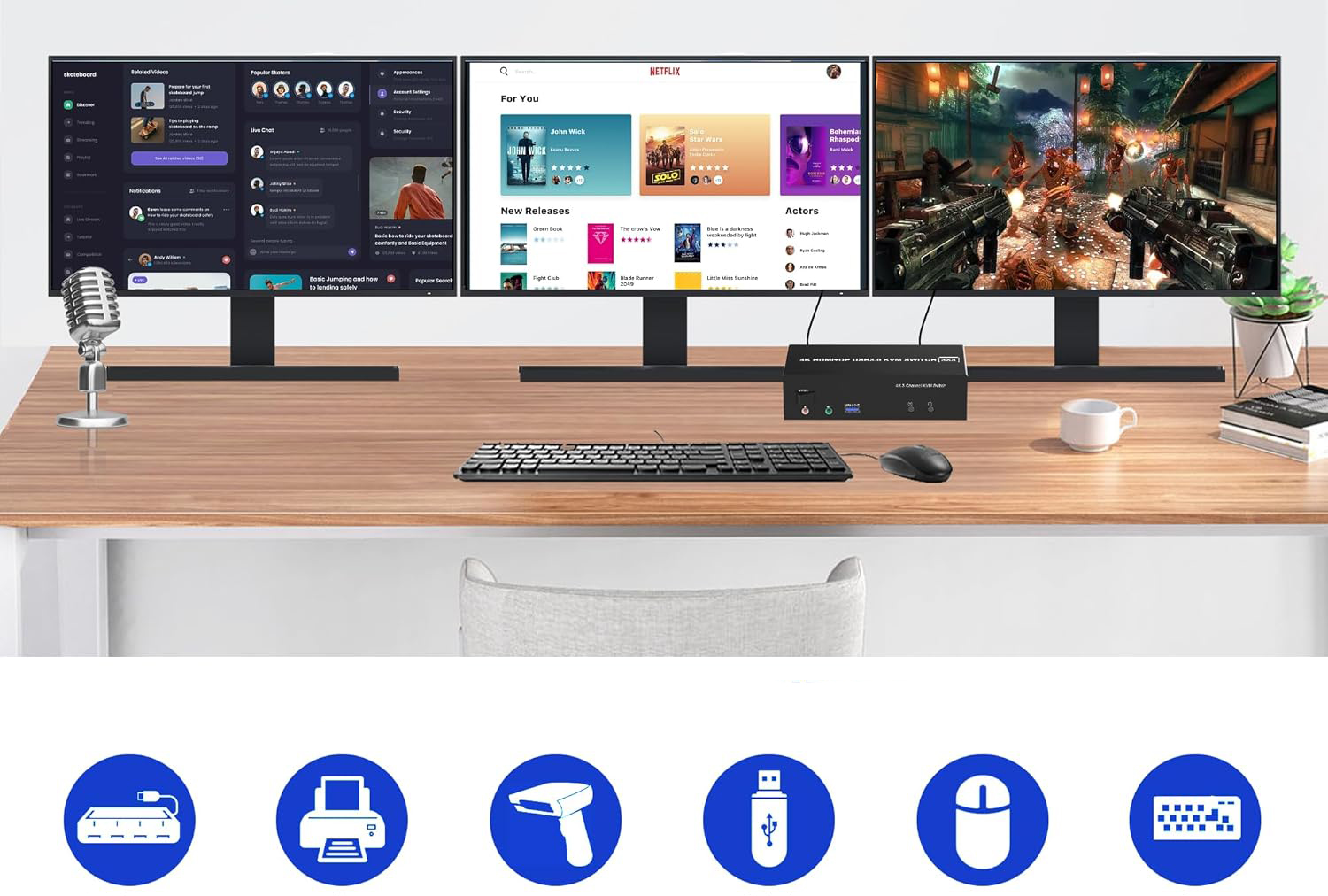
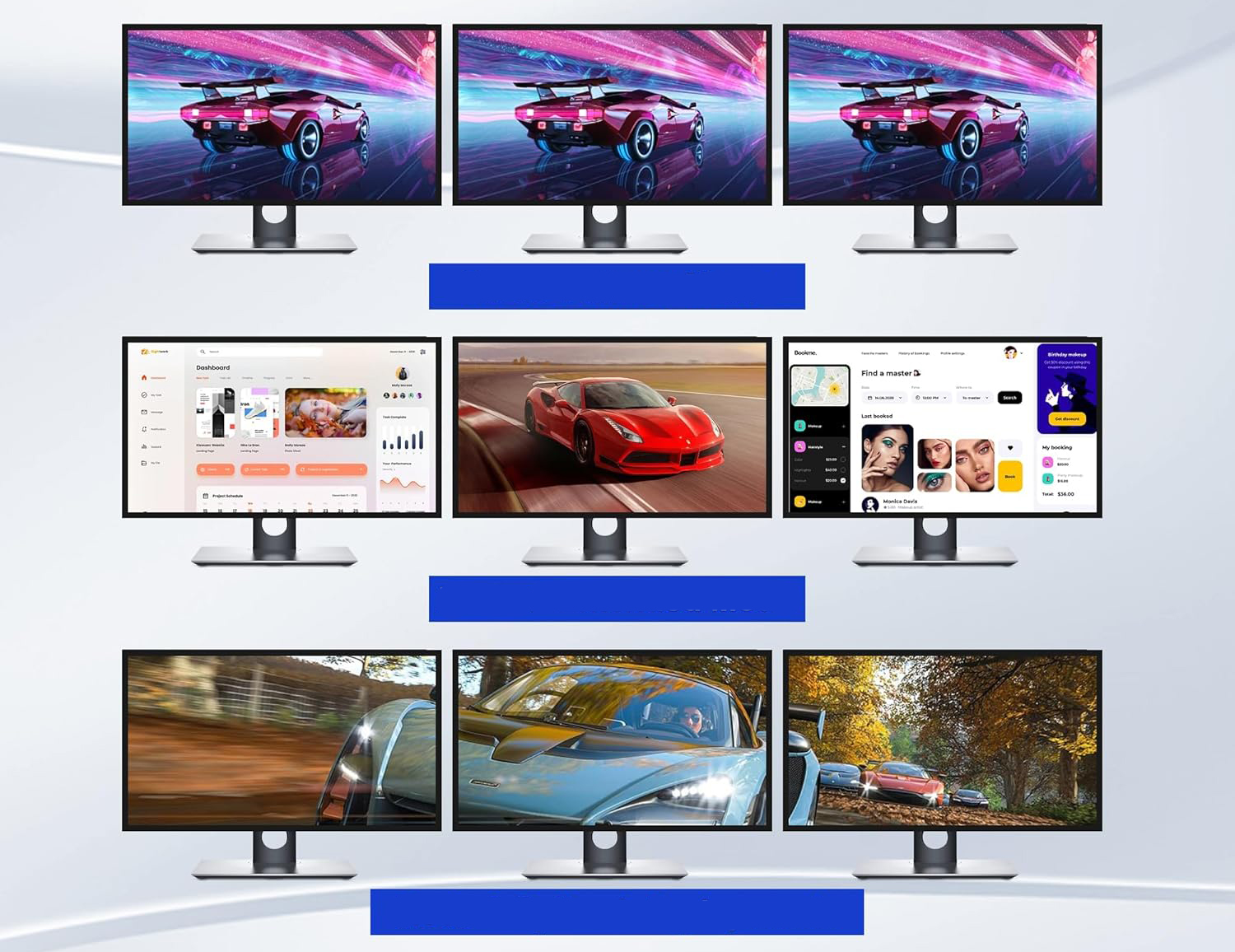
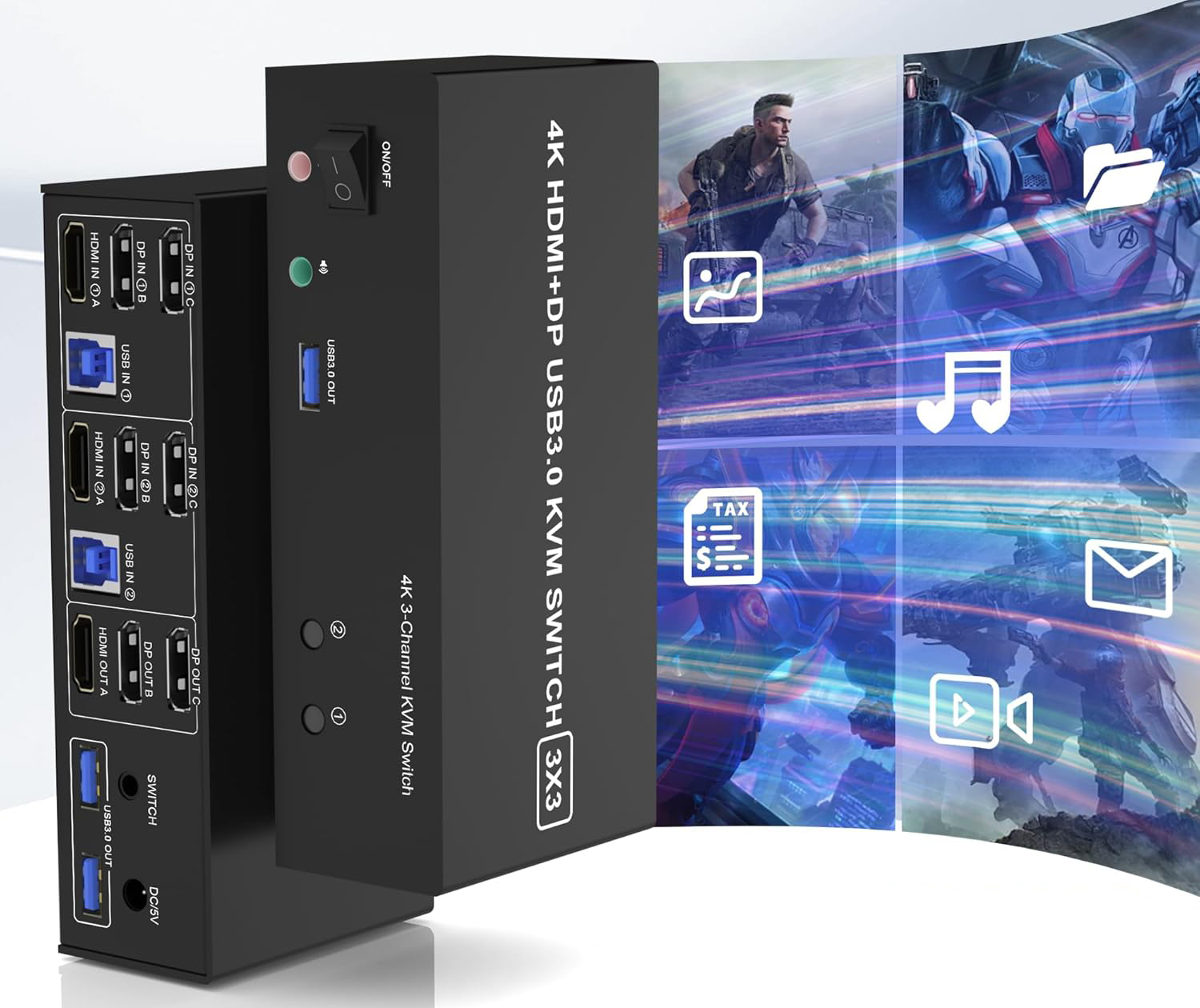
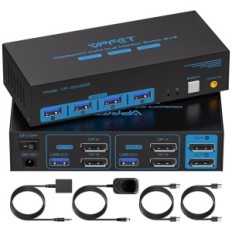
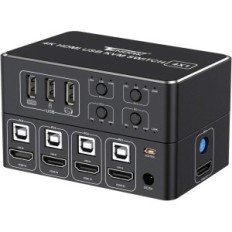
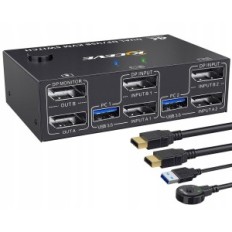
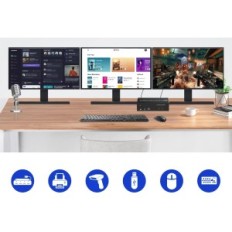
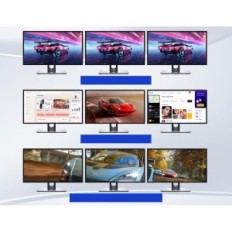
Skift KVM HDMI + 2 DisplayPort til 3 skærme, 2 computere: Denne KVM-switch giver dig mulighed for at styre to computere med et enkelt tastatursæt, mus og tre skærme, hvilket gør din arbejdsplads pæne og effektive. Det er også et glimrende valg for eksternt at arbejde folk. Evnen til at opdele tre skærme i to computere er kun tilgængelige, når computeren understøtter visning på flere skærme.
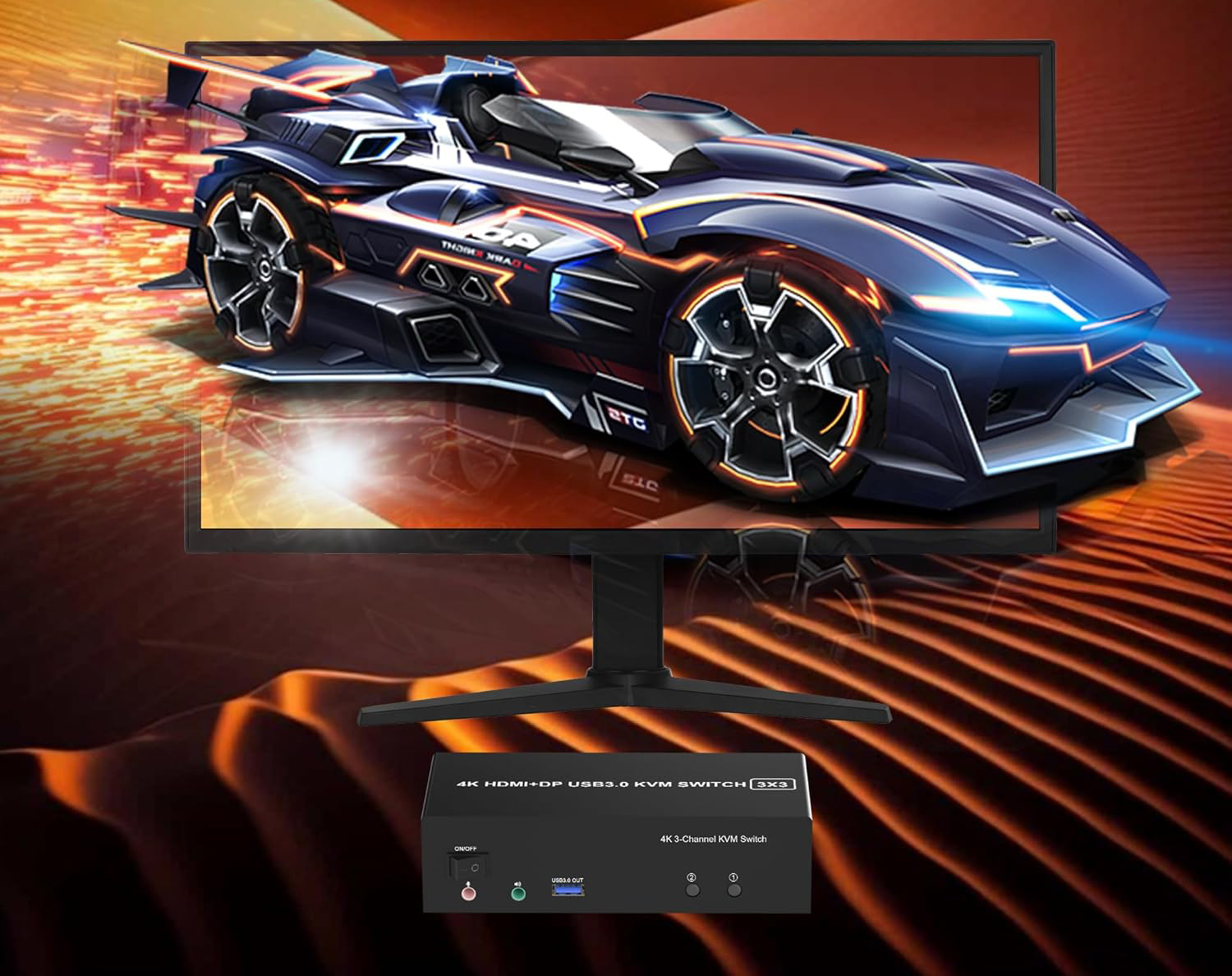
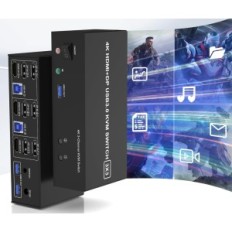
3 USB 3.0-porte og lyd- og mikrofonudgang: KVM-switch med tre skærme har 3 USB 3.0-porte til tastaturdeling, mus, printer, scanner og andre USB-enheder. Understøtter Ultra-Fast Data Transfer USB 3.0 til 5 Gbps, kompatibel tilbage med USB 2.0-enheder /1.1. Forbedret design skjuler sjusket kabler på bagsiden, hvilket efterlader en USB 3.0-port på frontpanelet til indtastning af Pendrives. Det unikke design gør skrivebordet mere pænt og lad mig sige farvel til sammenflettede kabler.
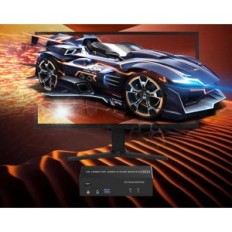
KVM med støtte til tre skærme og en opløsning på 4K 60Hz: Vores KVM-switch understøtter den maksimale opløsning til 4K @ 60Hz, samt 3D og 1080p @ 60Hz eller lavere opløsninger (kompatibelt bagud). Understøtter separate lyd- og mikrofonudgange. Bemærk: Kun når både computerens grafikkort og skærmbørstøtten 4K @ 60Hz, får du denne effekt, så hvis du vil have den maksimale opløsning, skal du kontrollere dine enheder.
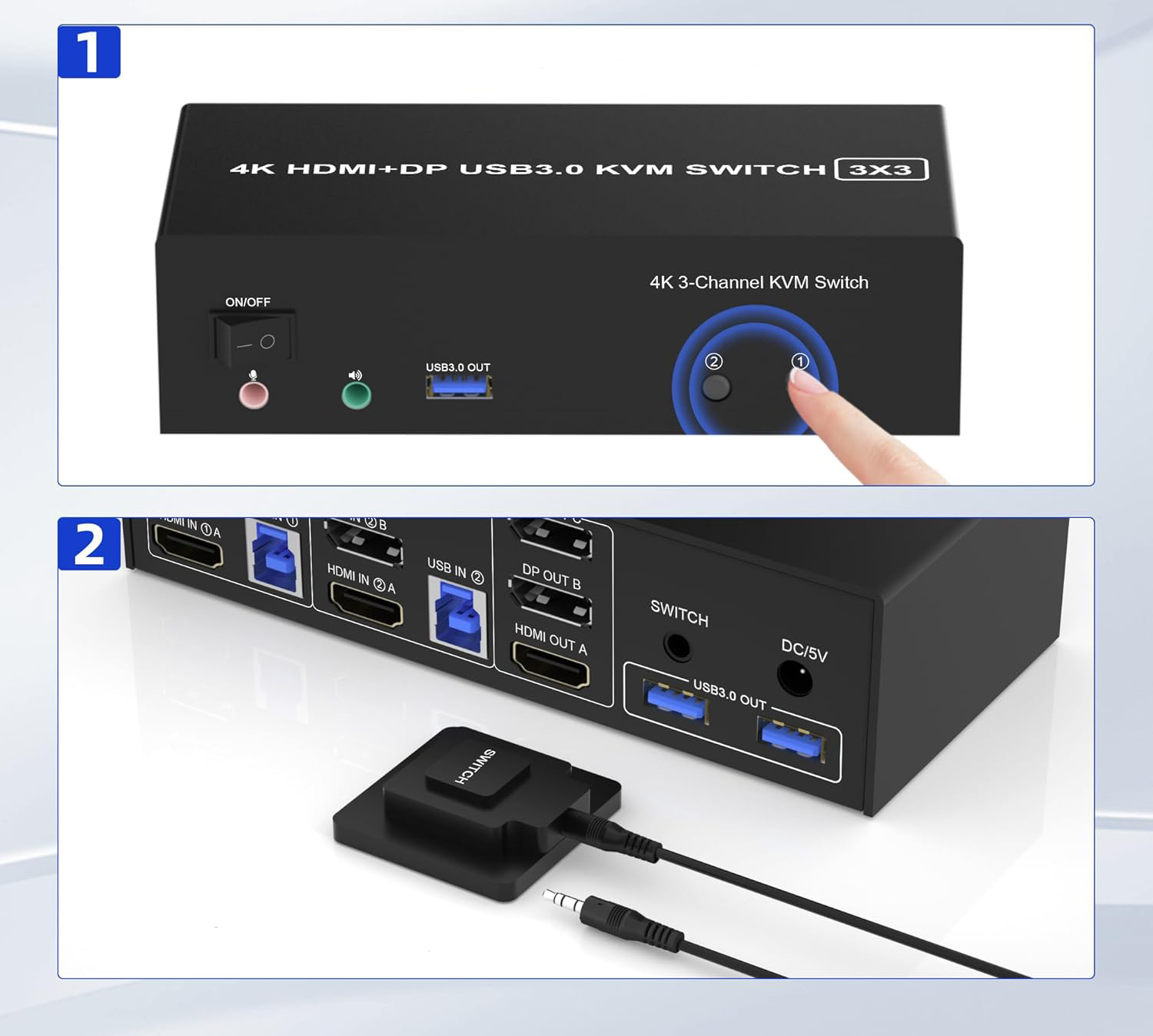
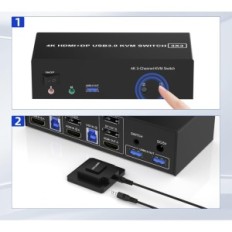
Praktiske koblingsformer og bred kompatibilitet: 1. Skifte med knappen på frontpanelet; 2. Kablet knap til fjernbetjening. Kompatibel med forskellige computersystemer, såsom Windows, Linux, Mac, UNIX, Ubuntu, hindbær og de fleste andre vigtigste operativsystemer. Det understøtter også HDMI / DP-enheder uden USB-indgang, såsom DVR, NVR osv. LED'er angiver en aktiv computer.
Indholdet af kittet: 1x HDMI + 2 DisplayPort KVM med tre skærme, 2x USB 3.0 kabler, 1x strømforsyning, 1x kablet switching knap, 1x betjeningsvejledning.
VIGTIGT: Når du har tilsluttet computere og skærme via KVM, skal du indstille skærmens udgangstilstand på din computer (tryk på Windows + P) og vælg udgangstilstanden i vinduet, der vises på skærmen. (Udvidet, spejl eller kombinerede displayetilstande afhænger af computerens grafikkort).


 Français
 Polski
 English
 Čeština
 Dansk
Dansk Deutsch
 ελληνικά
 Español
 Eesti keel
 Suomi
Suomi Hrvatski
 Magyar
 Italiano
 Nederlands
 Bokmål
 Português PT
 Svenska
 Slovenčina
 Slovenščina
 Lietuvių kalba
 Latviešu valoda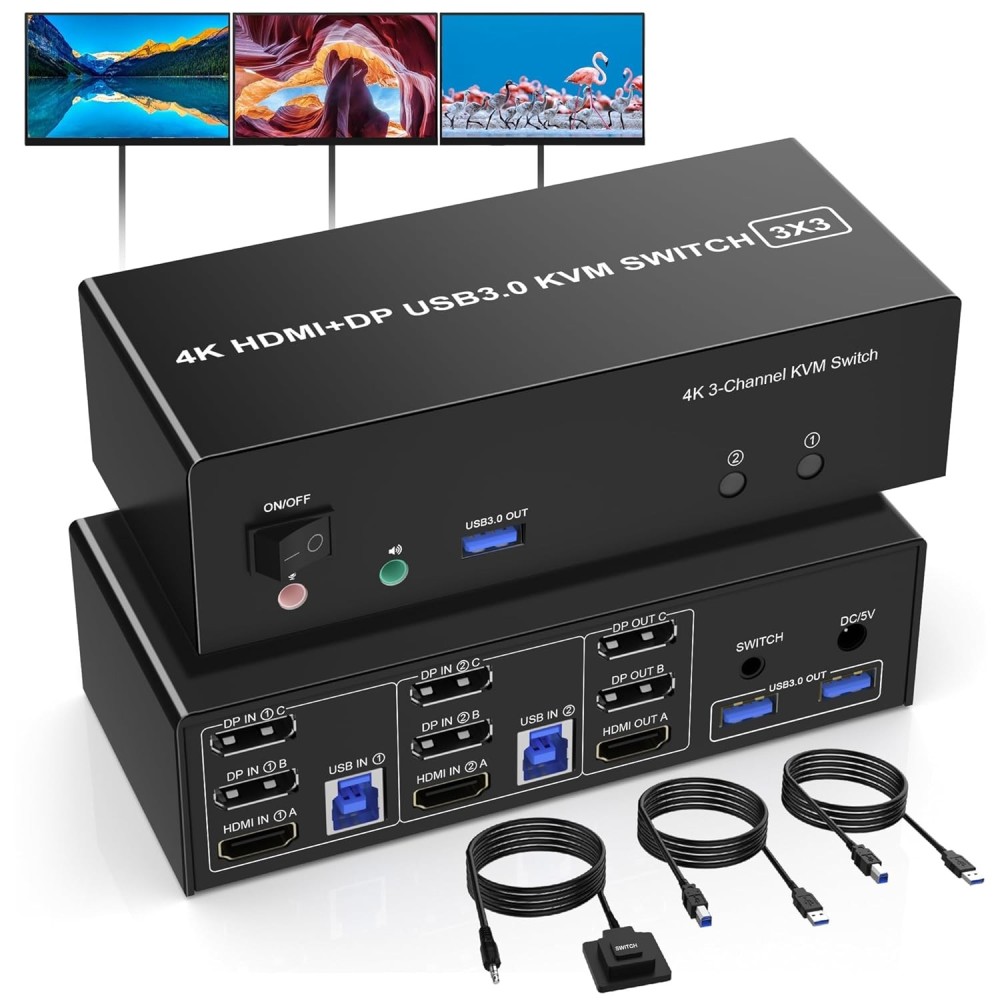


 Sikker betaling
 Let gå tilbage
 Hurtig levering