Informacje o tej pozycji:
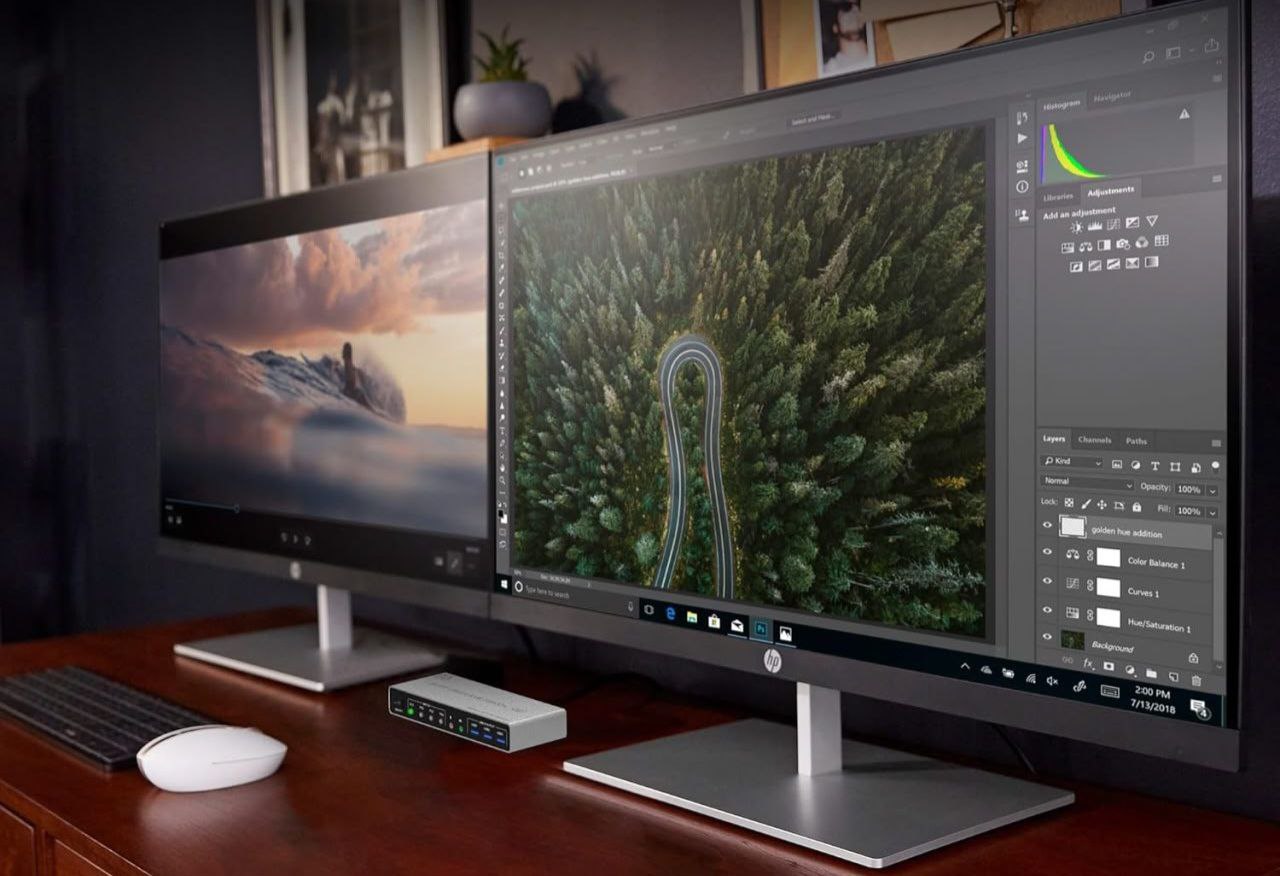
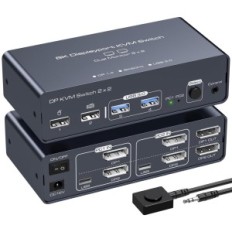
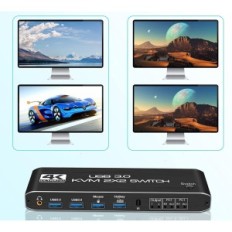
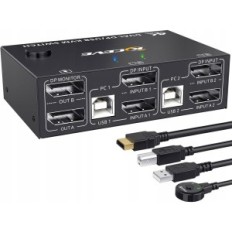
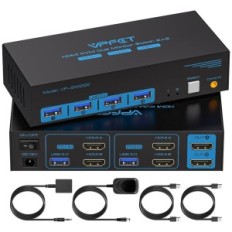
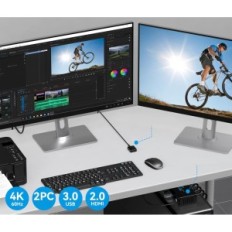
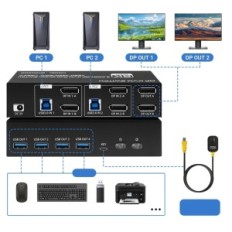
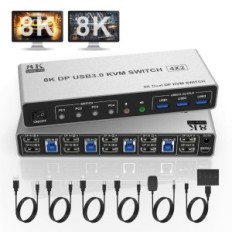
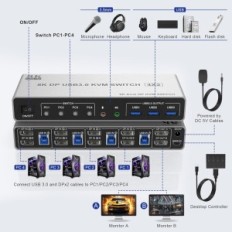
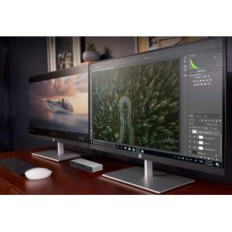
【4 Port Displayport KVM Switch】 Ten przełącznik KVM 4 IN 2 OUT DP umożliwia 4 komputerom stacjonarnym lub laptopom współdzielenie jednego zestawu klawiatury, myszy i 2 monitorów w celu rozszerzonego, lustrzanego wyświetlania. Tylko jeśli komputer obsługuje funkcję podwójnego lub wielokrotnego wyświetlania, można użyć tego KVM, aby 4 komputery współdzieliły 2 monitory. (Tryby rozszerzonego lub lustrzanego wyświetlania zależą od karty graficznej komputera).
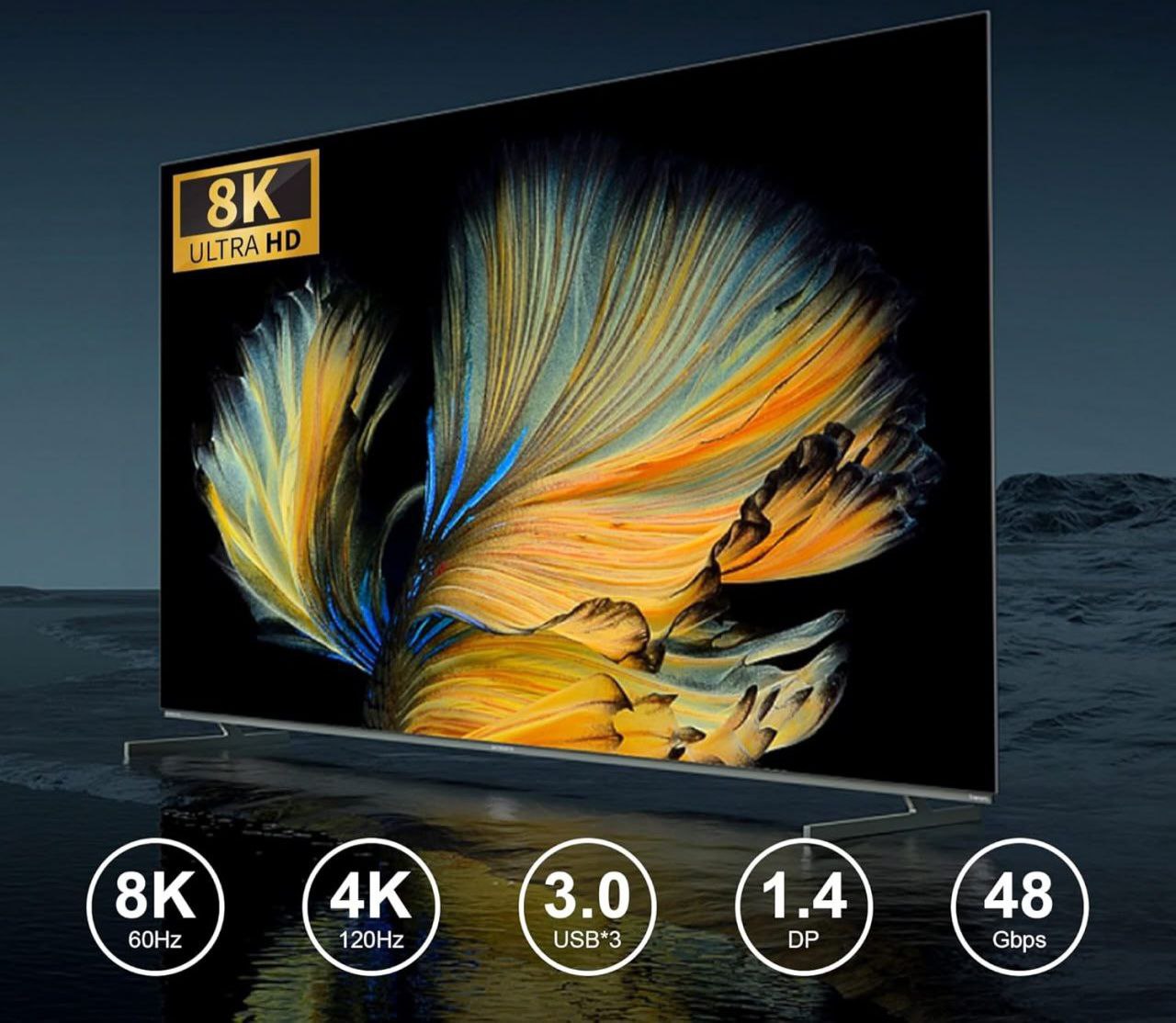
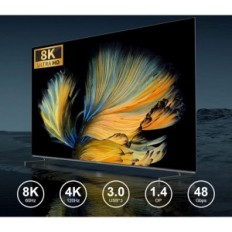
【Ultra HD 8K@60Hz】 Ten dwumonitorowy 4-portowy przełącznik KVM DP obsługuje rozdzielczości i częstotliwości odświeżania do 8K@60Hz 4K@144Hz, a także 4K@60Hz lub inne niższe rozdzielczości (kompatybilność w dół). Uwaga: Tylko jeśli karta graficzna komputera, monitor i kabel DP obsługują 8K@60Hz, można uzyskać efekt 8K@60Hz, więc jeśli chcesz uzyskać maksymalną rozdzielczość, musisz najpierw sprawdzić swoje urządzenia.
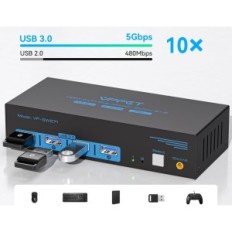
【Przełącznik Displayport 8K z portami USB 3.0】Przełącznik KVM Displayport dla dwóch monitorów z 3 portami USB 3.0, które rozpoznają klawiaturę, mysz, drukarkę, skaner i inne urządzenia USB. Podłącz i używaj bez konieczności instalowania oprogramowania. Szybkość transmisji USB 3.0 wynosi aż 5 Gb/s, podczas gdy USB 2.0 oferuje prędkość transferu danych wynoszącą zaledwie 480 Mb/s.
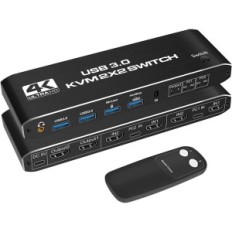
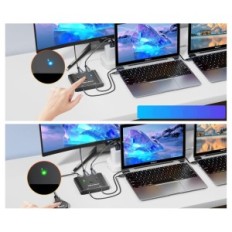
【Wielka kompatybilność i 2 tryby przełączania】 Przełącznik KVM 4 IN 2 OUT DP bez sterowników dla systemów Windows, Linux, Mac, Unix, Ubuntu, Raspberry i większości innych głównych systemów operacyjnych. Plug and play. Możesz nacisnąć przycisk na panelu lub użyć przewodowego pilota zdalnego sterowania (dołączonego do zestawu), aby przełączać komputery. Dioda LED wskazuje aktywny komputer.
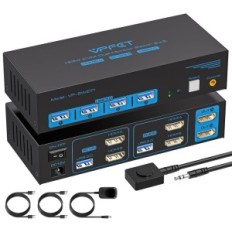
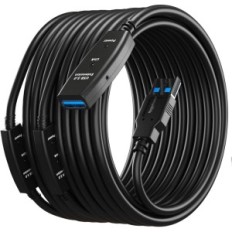
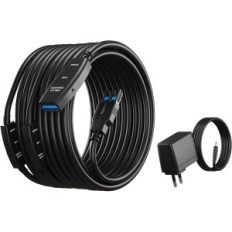
【Co otrzymujesz】 1x 4-portowy przełącznik KVM 8K USB 3.0 DisplayPort, 4x kable USB 3.0, 1x zasilacz, 1x przewodowy kontroler przycisków, 1x instrukcja obsługi.
【Ważne】Po podłączeniu komputerów i monitorów przez KVM, należy ustawić tryb wyjścia ekranu na komputerze (naciśnij Windows+P) i wybrać tryb wyjścia w wyskakującym okienku na ekranie.


 Français
 Polski
 English
 Čeština
 Dansk
Dansk Deutsch
 ελληνικά
 Español
 Eesti keel
 Suomi
Suomi Hrvatski
 Magyar
 Italiano
 Nederlands
 Bokmål
 Português PT
 Svenska
 Slovenčina
 Slovenščina
 Lietuvių kalba
 Latviešu valoda
 Bezpieczna płatność
 Łatwy wracanie
 Szybka dostawa