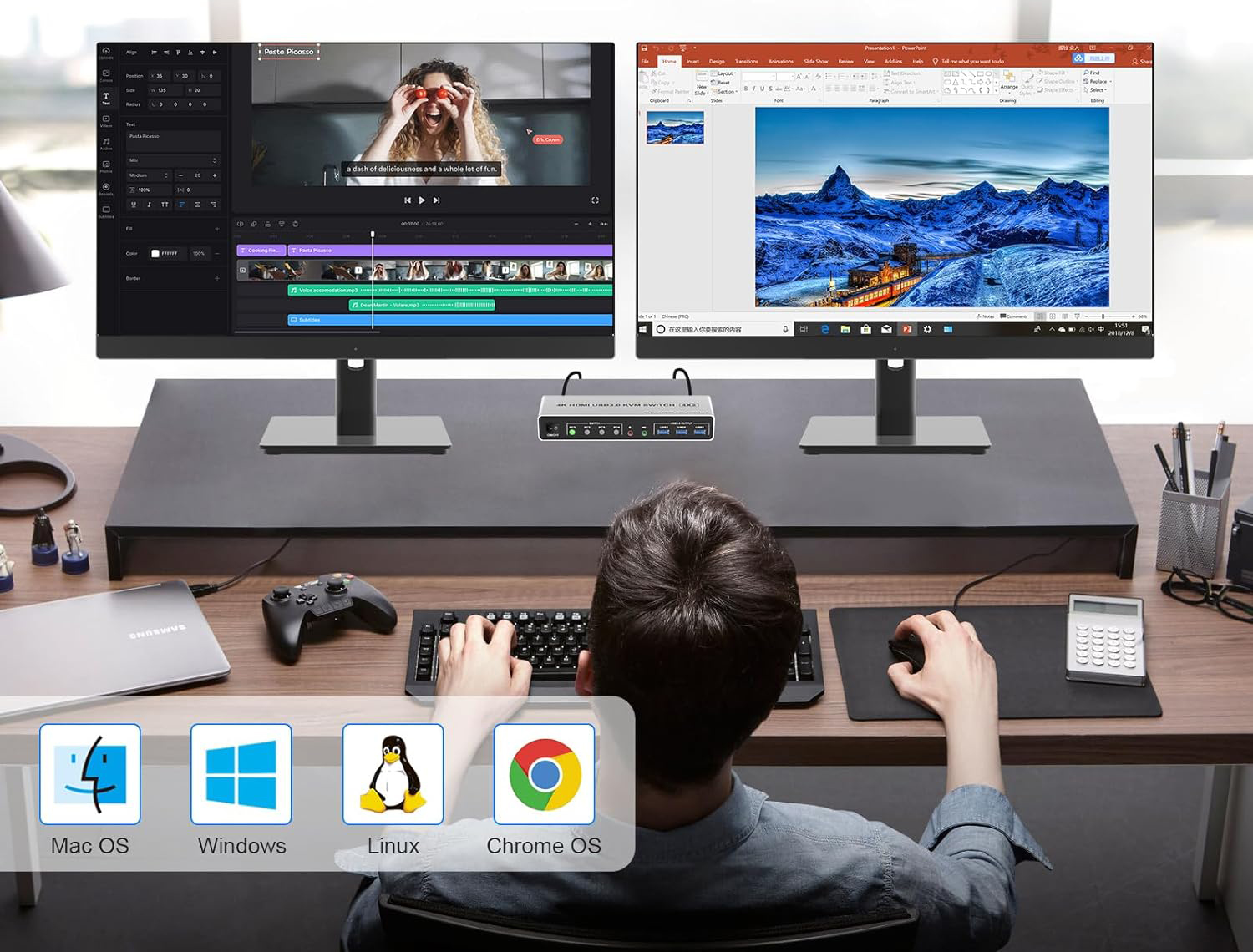
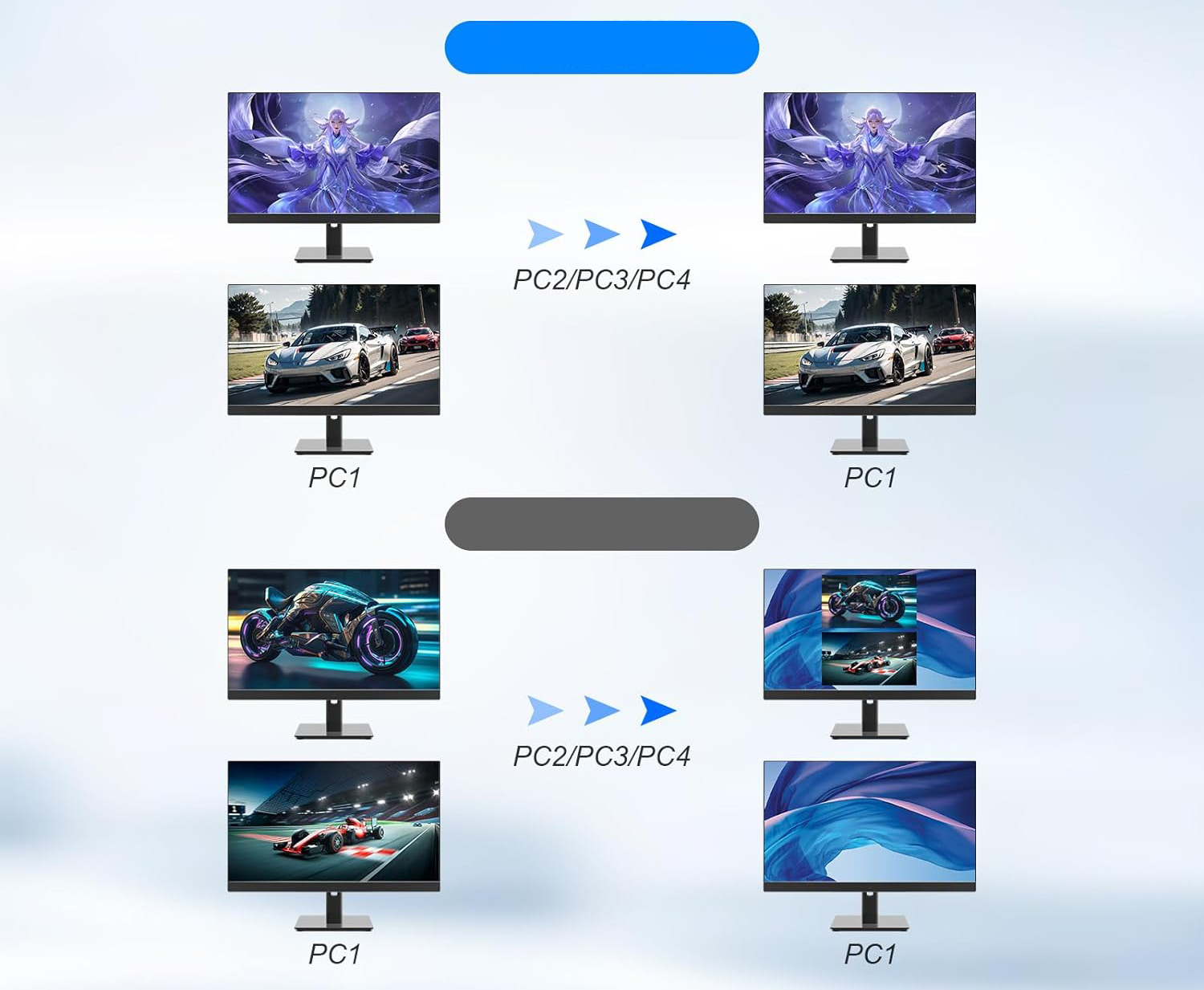
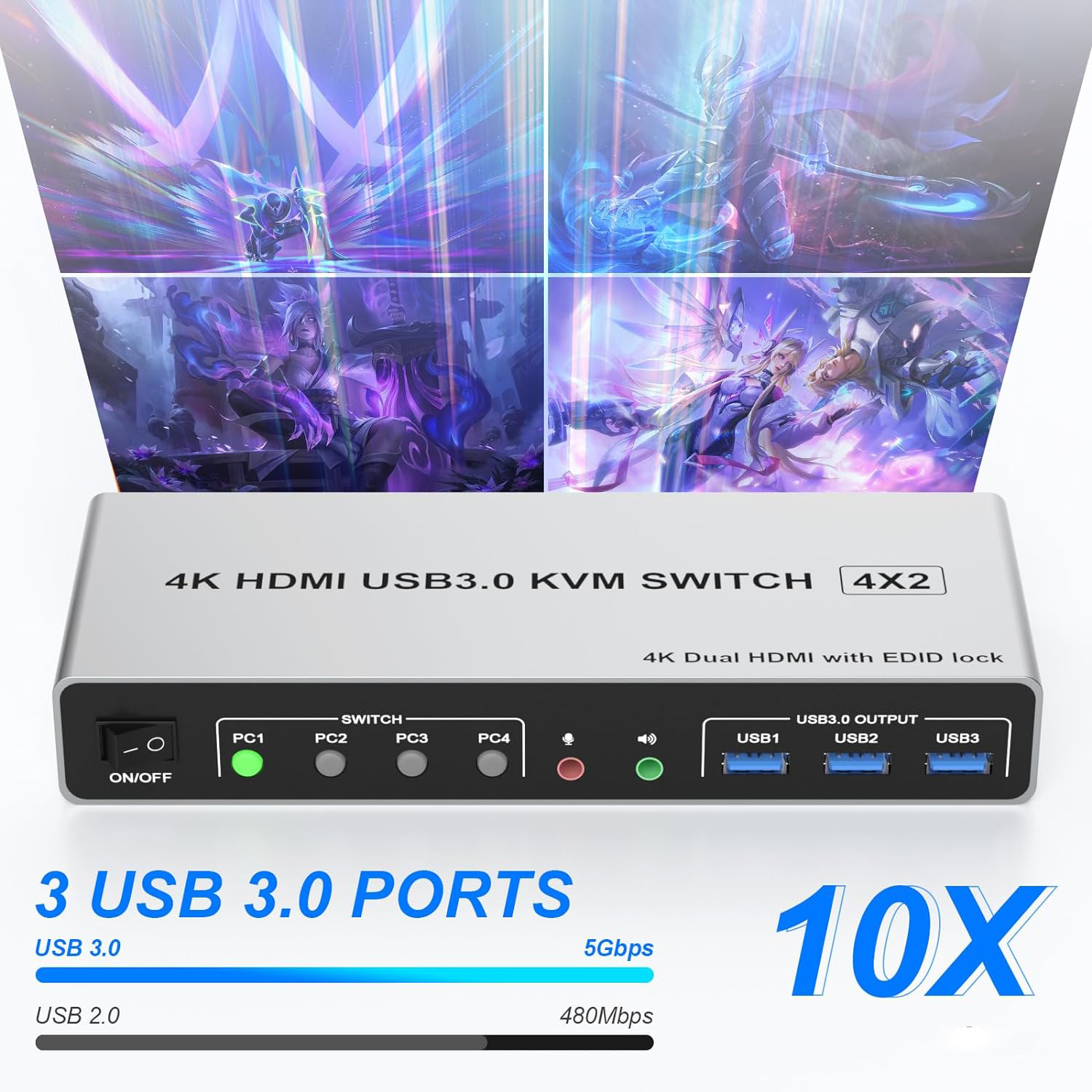
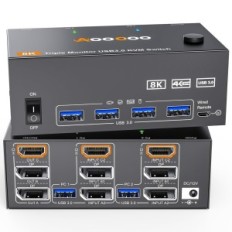
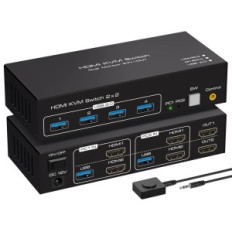
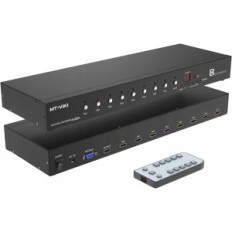
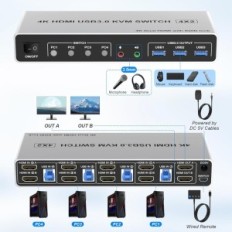
4 HDMI Port KVM-switch: Denne 4 i 2 ud HDMI KVM-switch Giver dig mulighed for at forbinde 4-stationære computere eller bærbare computere til et tastatur, mus og 2 skærme, der muliggør en udvidet eller spejlvisning. KVM arbejder med 4 pc, der deler 2 skærme, kun, når computeren understøtter dobbelt display eller multi display. (Udvidede eller spejltilstande afhænger af computerens grafikkort)
Ultra HD 4K @ 60Hz: Denne KVM-switch med to skærme understøtter opløsning og opdateringsfrekvenser op til 4K @ 60Hz, samt 4K @ 30Hz eller andre lavere opløsninger (bagudkompatibilitet). Bemærk: For at opnå en 4K @ 60Hz effekt, skal computerens grafikkort, skærm- og HDMI-kablet understøtte 4K @ 60Hz, så tjek enheden, før du køber.
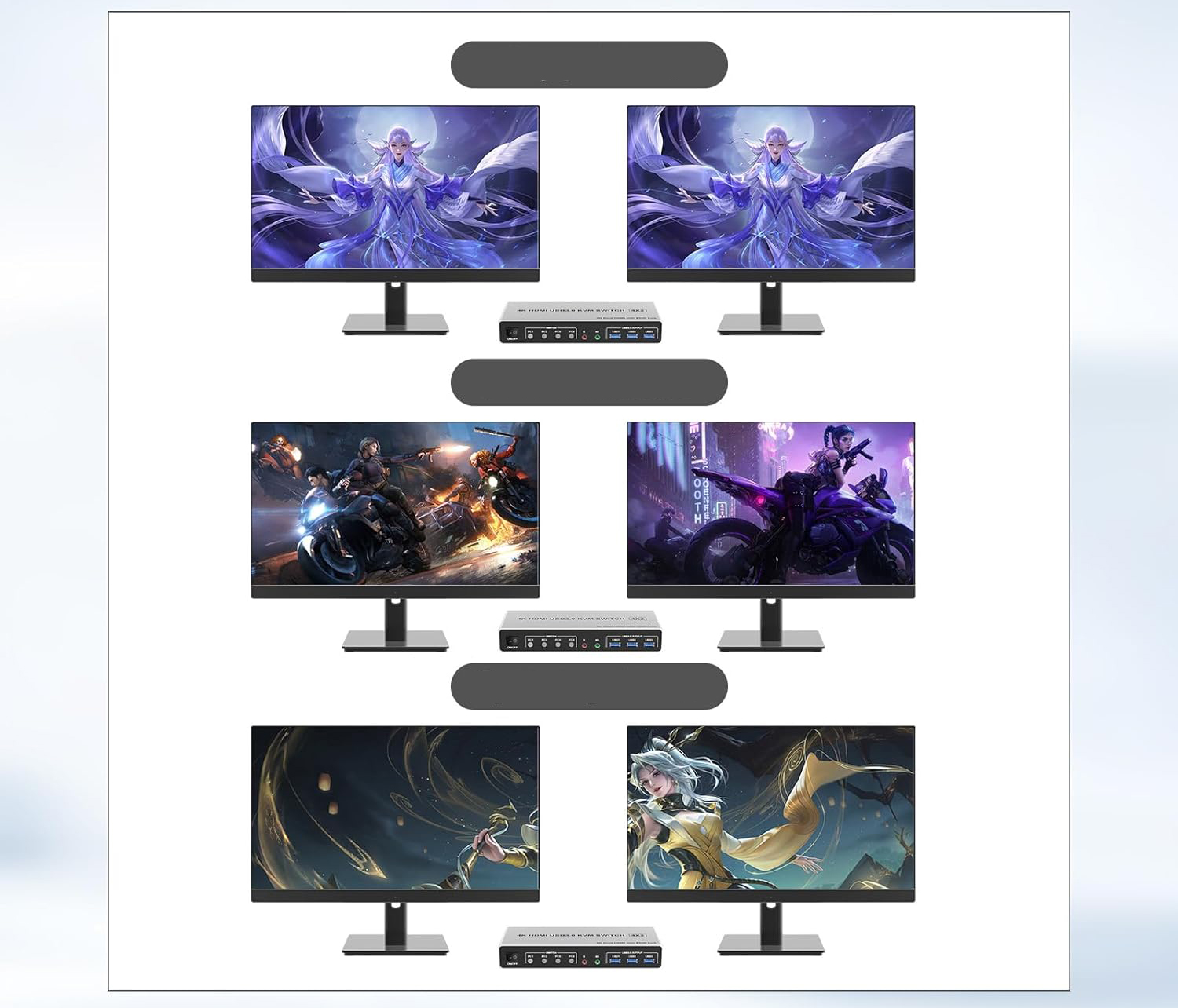
Med EDID-simuleringen: Denne HDMI KVM-switch med 4 porte og to skærme kan simulere EDID-skærm og gemme sin opløsning og frekvensopdatering. Udstyret med EDID-emulatorer i hver indgangsport, giver korrekte oplysninger om computere. Takket være EDID behøver du ikke vente, indtil Windows tilpasser sig, når du skifter. EDID identificerer automatisk den bedste opløsning.
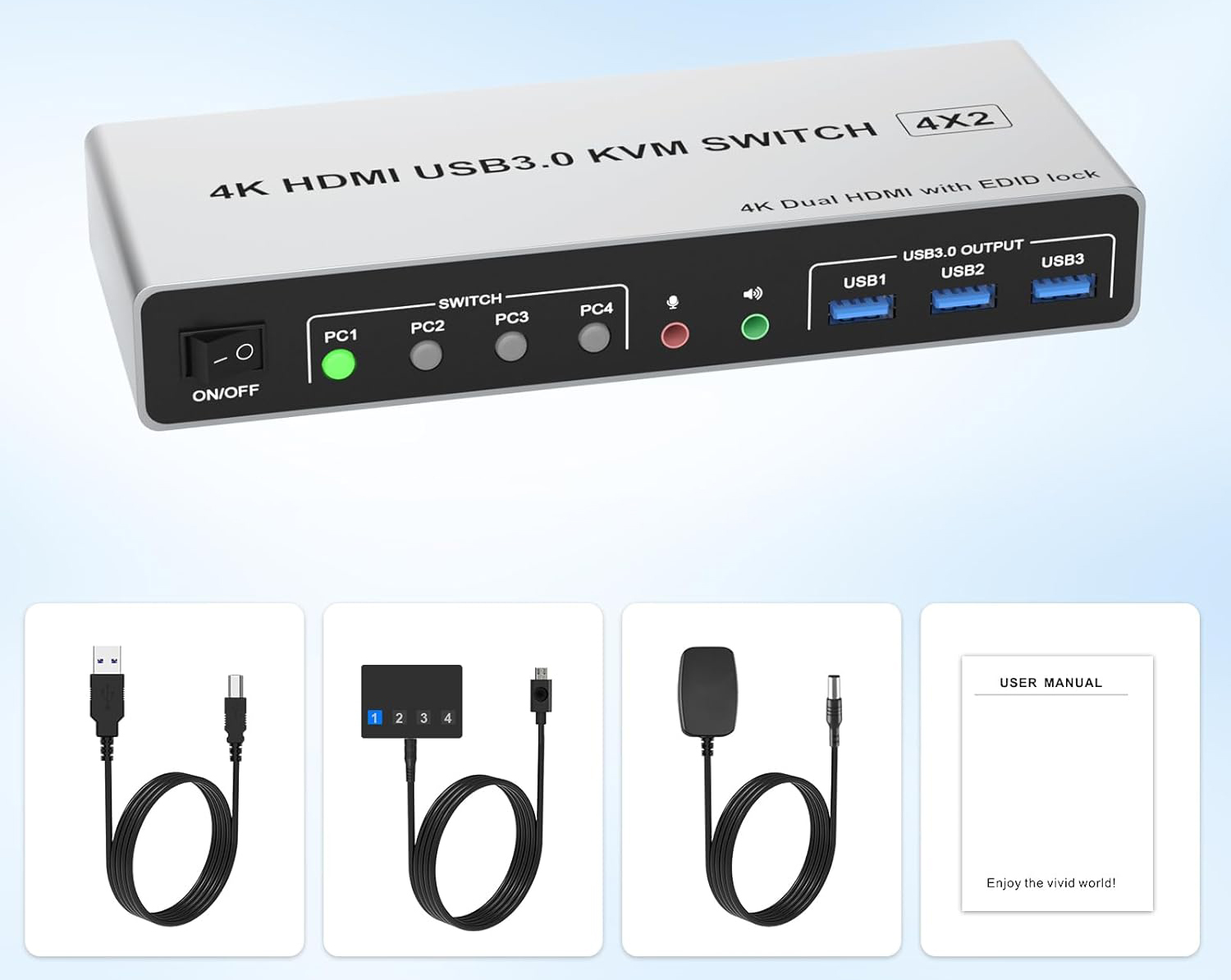
HDMI-switch med USB 3.0-porte: HDMI-switch med to skærme og 3 USB 3.0-porte, som genkender tastaturet, musen, printeren, scanneren og andre USB-enheder. Plug and Play, uden at skulle installere softwaren. USB 3.0-transmissionshastigheden er op til 5Gbps, mens USB 2.0 tilbyder dataoverførselshastigheder til 480 Mbps.
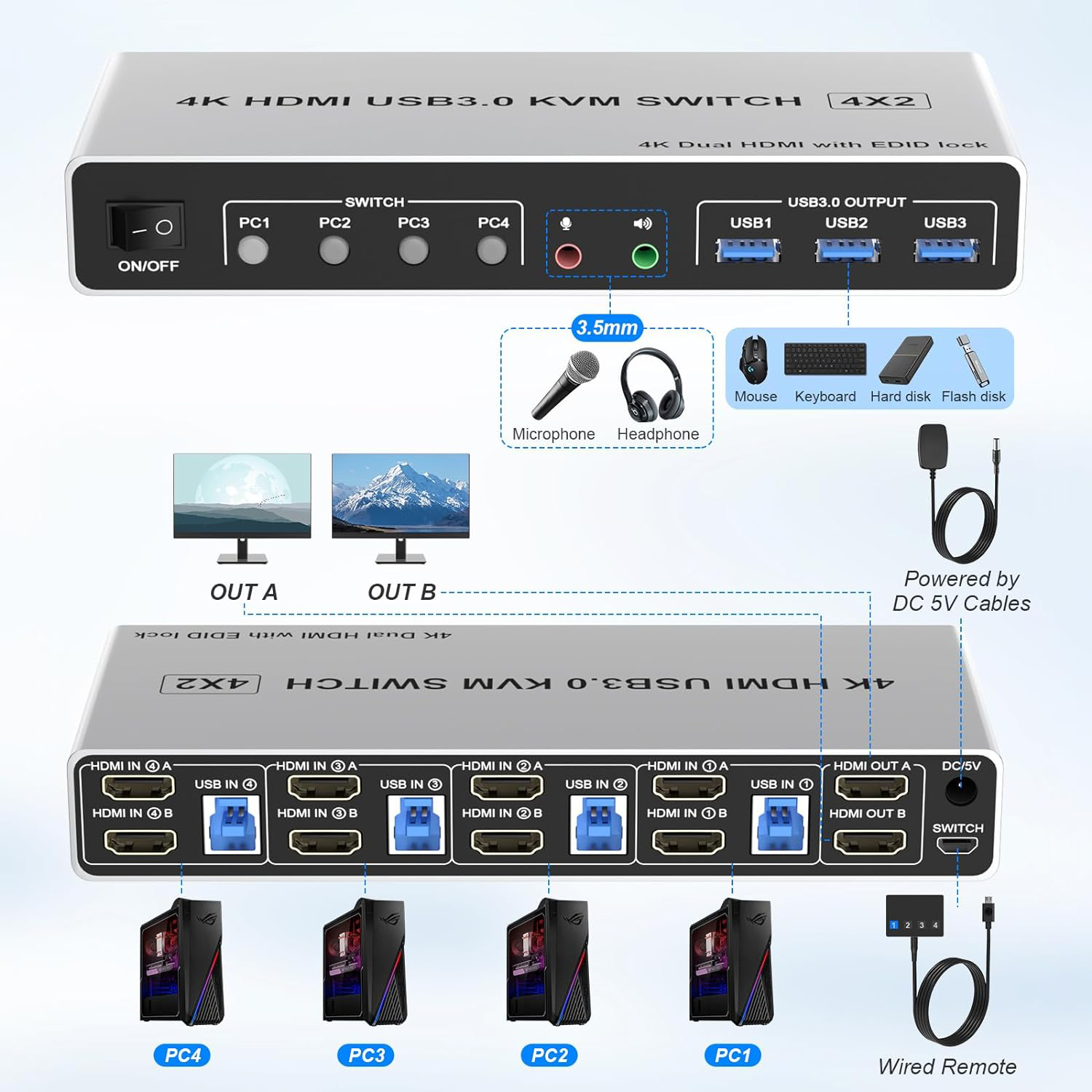
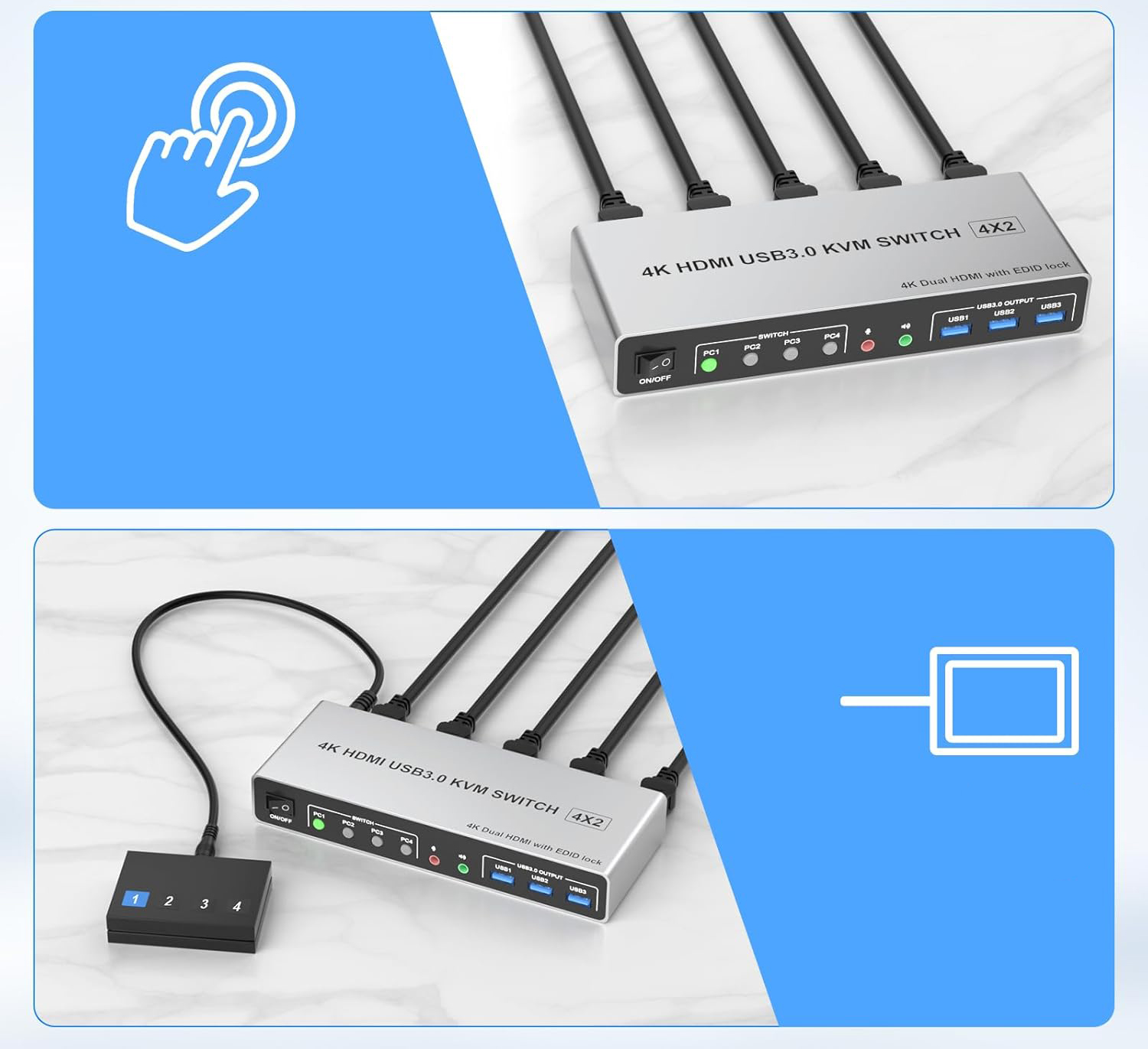
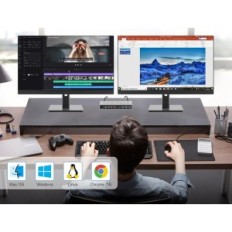
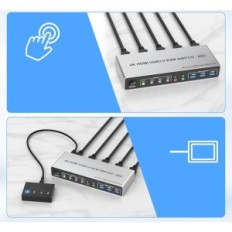
Fremragende kompatibilitet og 2 skifteformer: 4 I 2 ud HDMI KVM-switch er kompatibel med Windows, Linux, Mac, UNIX, Ubuntu, hindbær og de fleste andre hovedoperativsystemer. Plug and Play. Du kan skifte computere ved hjælp af knappen på panelet eller kablet fjernbetjening (inkluderet). LED'er angiver en aktiv computer.
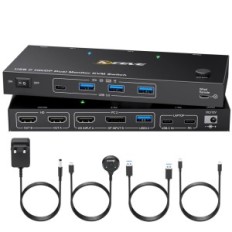
Hvad indeholder: 1x 4 USB 3.0 HDMI KVM Switch Port, 4 x USB 3.0 kabler, 1x strømforsyning, 1x Wired Button Controller, 1x Driftsvejledning
VIGTIGT: Når du har tilsluttet computere og skærme via KVM, skal du indstille skærmens udgang på computeren (tryk på Windows + P) og vælg udgangstilstanden i dialogboksen på skærmen. Skifte med tastaturgenveje understøttes ikke.


 Français
 Polski
 English
 Čeština
 Dansk
Dansk Deutsch
 ελληνικά
 Español
 Eesti keel
 Suomi
Suomi Hrvatski
 Magyar
 Italiano
 Nederlands
 Bokmål
 Português PT
 Svenska
 Slovenčina
 Slovenščina
 Lietuvių kalba
 Latviešu valoda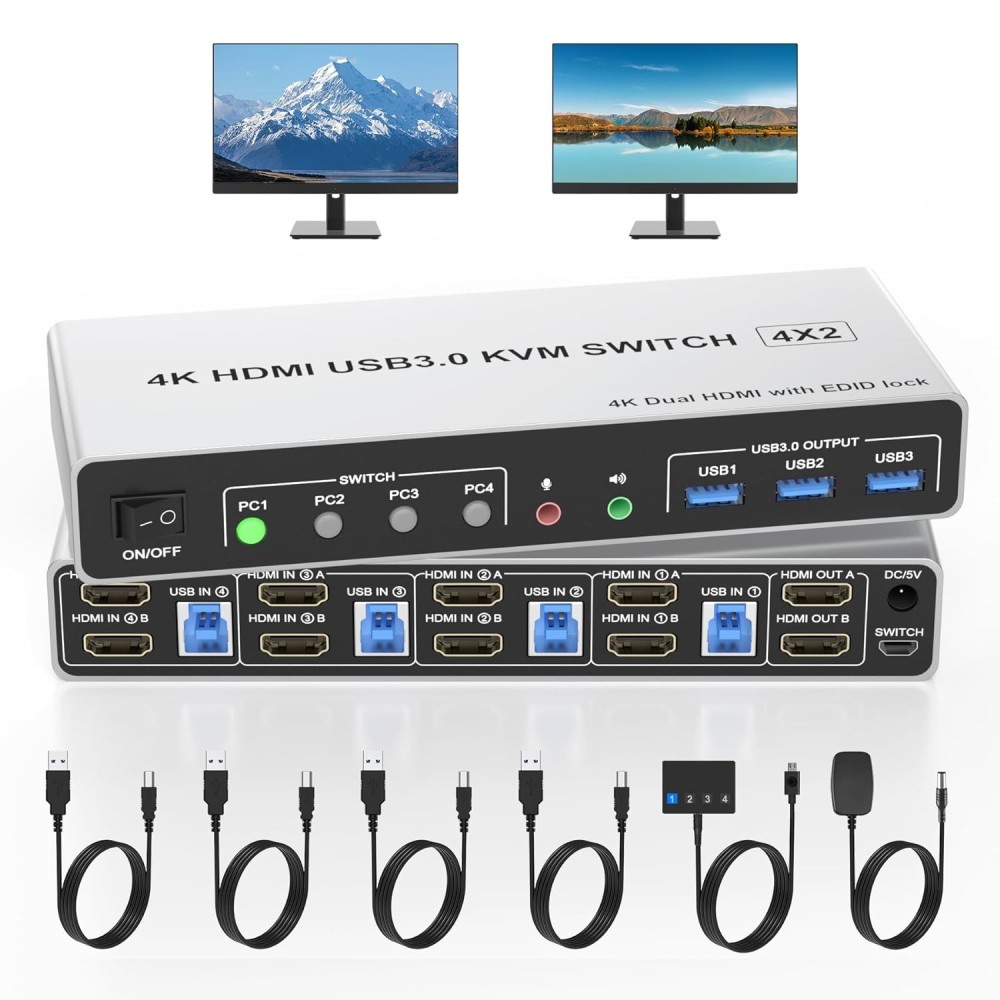



 Sikker betaling
 Let gå tilbage
 Hurtig levering