Informations sur cet article:
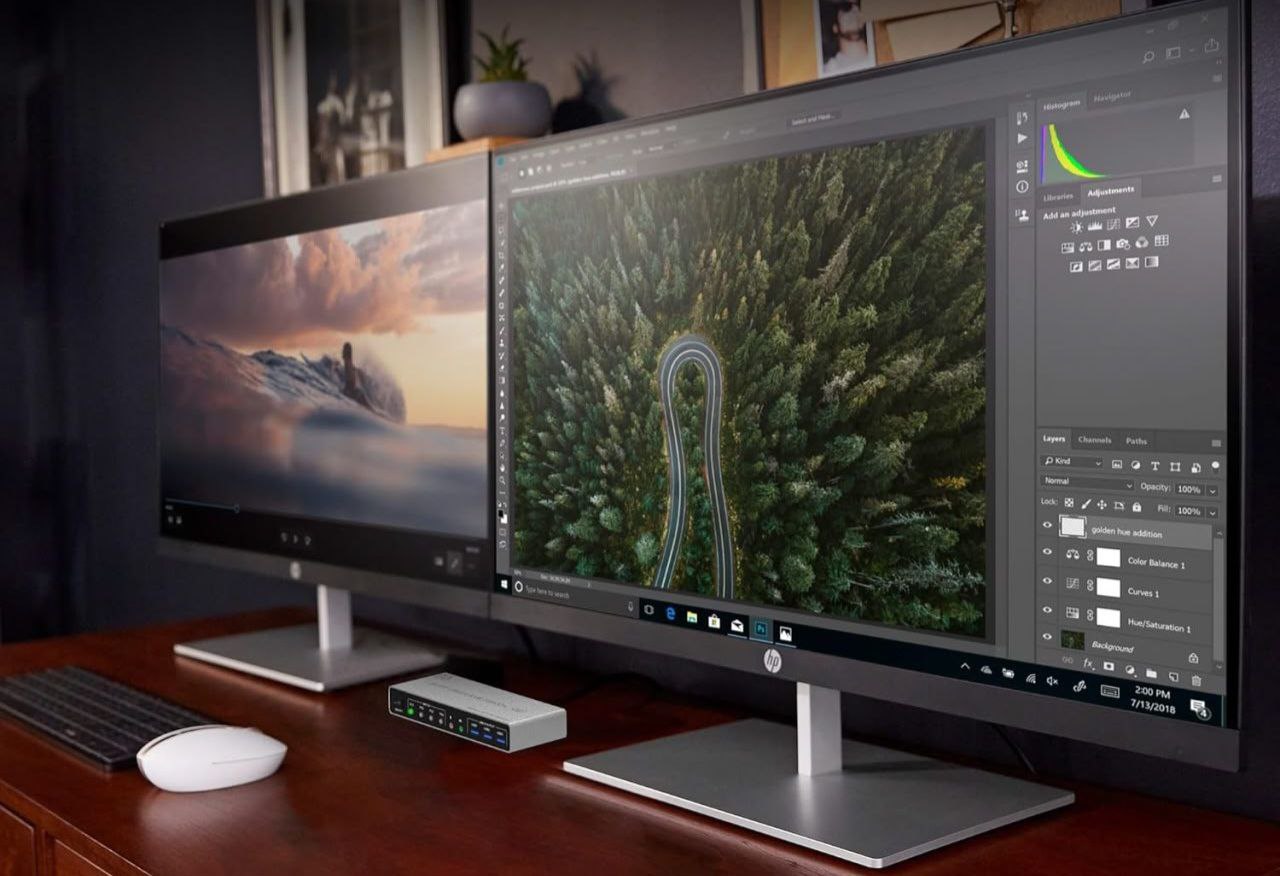
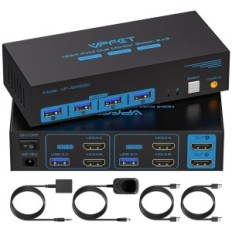
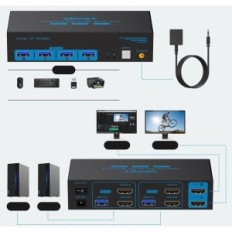
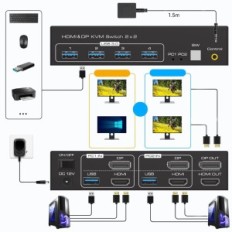
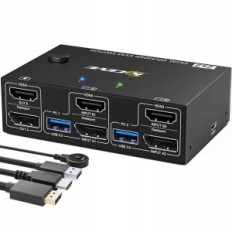
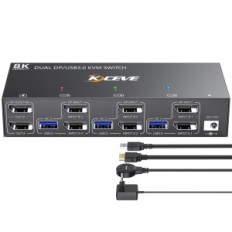
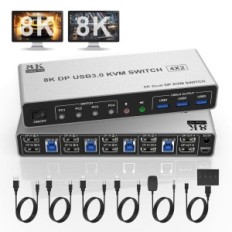
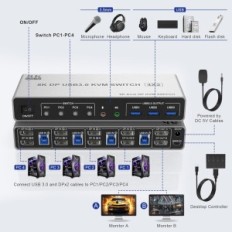
【4 Port DisplayPort KVM Switch】 Ce commutateur KVM 4 en 2 OUT DP permet de partager un ensemble de claviers, des souris et 2 moniteurs pour l'affichage étendu et miroir. Ce n'est que si l'ordinateur prend en charge une fonction d'affichage double ou multiple, vous pouvez utiliser ce KVM afin que 4 ordinateurs partageent 2 moniteurs. (Les modes d'affichage étendus ou miroirs dépendent de la carte graphique de l'ordinateur).
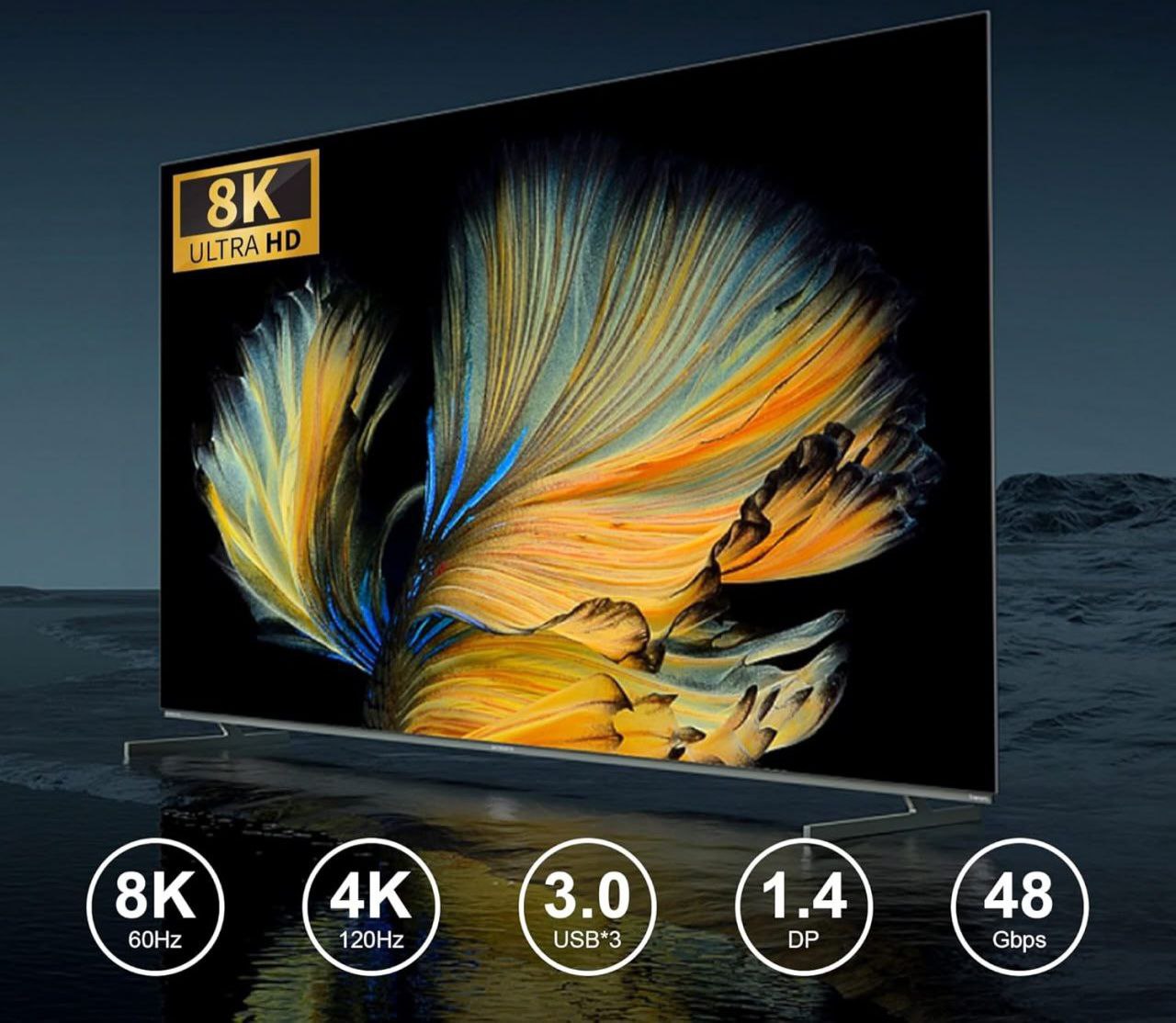
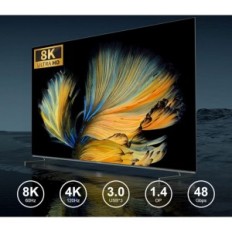
【Ultra HD 8K @ 60Hz】 Ce commutateur DP KVM de 4 ports DP de 4 ports en D prend en charge la résolution et la fréquence de rafraîchir jusqu'à 8K @ 60Hz 4K @ 144Hz, ainsi que 4K @ 60Hz ou d'autres résolutions inférieures (compatibilité vers le bas). Remarque: Seulement si la carte graphique de votre ordinateur, le support de moniteur et le câble DP 8K @ 60Hz, vous pouvez obtenir un effet de 8K @ 60Hz .. Vous devez donc vérifier vos périphériques maximum.
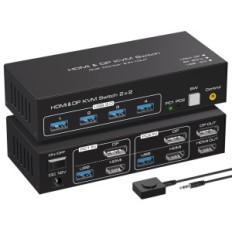
Displayport 8k Interrupteur avec ports USB 3.0 Ports KVM DisplayPort pour deux moniteurs avec 3 ports USB 3.0 reconnaissant le clavier, la souris, l'imprimante, le scanner et d'autres périphériques USB. Connectez-vous et utilisez sans installer le logiciel. La vitesse de transmission USB 3.0 est de 5 Go / s, tandis que USB 2.0 offre un taux de transfert de données de seulement 480 Mo / s.
【Grande Compatibilité et 2 modes de commutation KVM 4 In 2 Out DP Switch sans pilotes pour Windows, Linux, Mac, Unix, Ubuntu, Framboise et la plupart des autres systèmes d'exploitation principaux. Plug and Play. Vous pouvez appuyer sur le bouton du panneau ou utiliser une télécommande filaire (fournie sur le kit) pour changer d'ordinateur. Le voyant indique l'ordinateur actif.
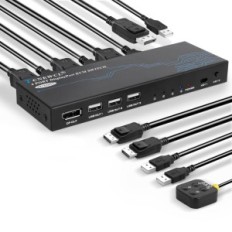
【Ce que vous obtenez】 1x commutateur KVM à 4 ports KVM 8K USB 3.0 DisplayPort, 4x câbles USB 3.0, 1x Alimentation, 1x Boutons câblés Touches filaires, 1x Instructions d'utilisation.
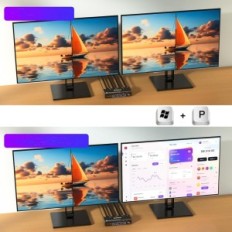
【Important】 Après avoir connecté des ordinateurs et des moniteurs via KVM, définissez le mode de sortie d'écran sur votre ordinateur (appuyez sur Windows + P) et sélectionnez le mode de sortie dans le volet Pop-up de l'écran.


 Français
 Polski
 English
 Čeština
 Dansk
Dansk Deutsch
 ελληνικά
 Español
 Eesti keel
 Suomi
Suomi Hrvatski
 Magyar
 Italiano
 Nederlands
 Bokmål
 Português PT
 Svenska
 Slovenčina
 Slovenščina
 Lietuvių kalba
 Latviešu valoda
 Paiement sécurisé
 Retour facile
 Livraison rapide