Informacija apie šį elementą:
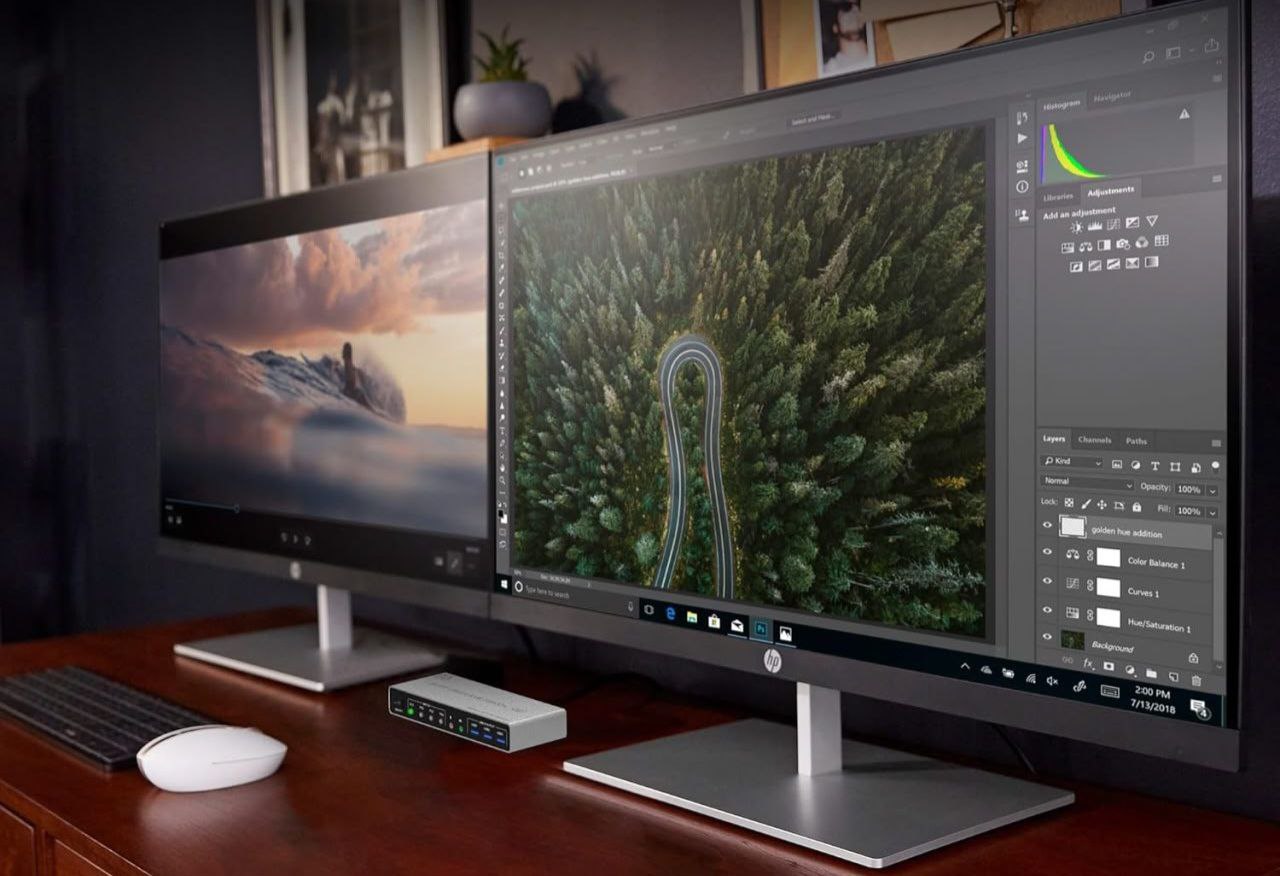
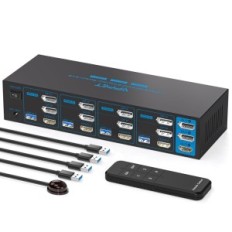
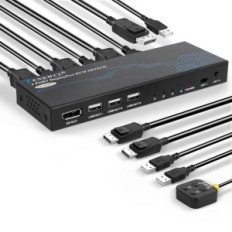
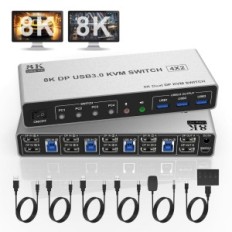
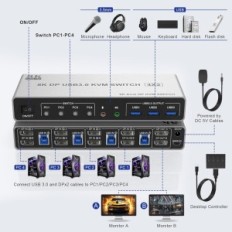
【4 Port DisplayPort KVM jungiklis】 Šis KVM 4 2 iš DP jungiklis leidžia 4 stacionariems kompiuteriams ar nešiojamoms kompiuteriams dalytis su viena klaviatūros rinkiniais, pelėmis ir 2 monitoriais pratęsti, veidrodžio ekranui. Tik jei kompiuteris palaiko dvigubą arba kelių ekrano funkciją, galite naudoti šį KVM, kad 4 kompiuteriai pasidalino 2 monitoriais. (Išplėstinė arba veidrodinio ekrano režimai priklauso nuo kompiuterio grafikos kortelės).
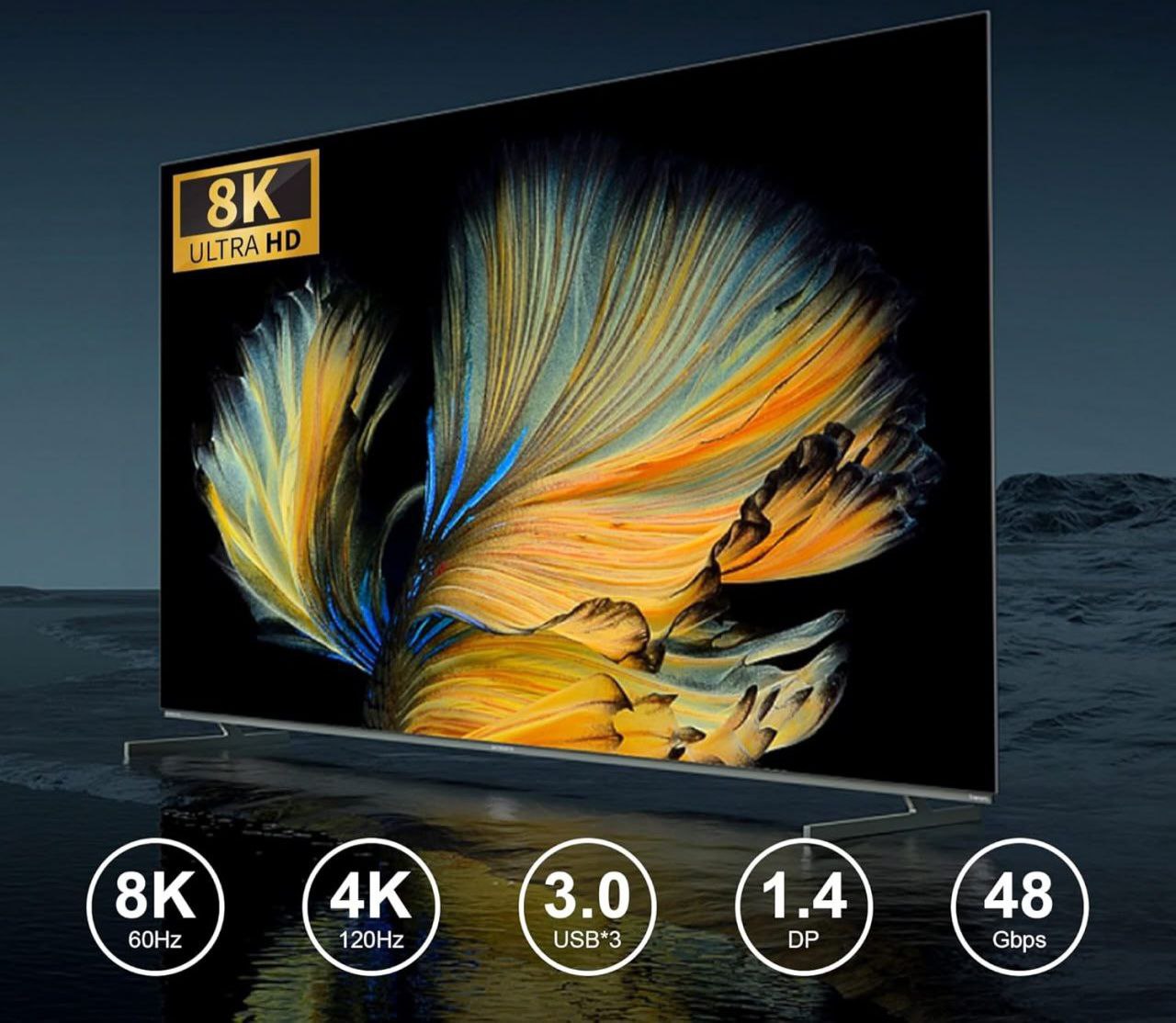
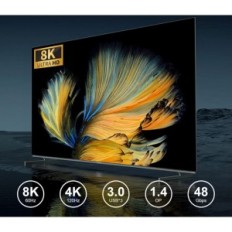
【Ultra HD 8K @ 60Hz】 Šis D-naresytas 4 portų KVM DP jungiklis palaiko raišką ir atnaujinti dažnį iki 8k @ 60Hz 4K @ 144Hz, taip pat 4K @ 60Hz arba kitos mažesnės rezoliucijos (suderinamumas žemyn). Pastaba: tik tada, kai jūsų kompiuterio grafikos plokštė, monitorius ir DP kabelio palaikymas 8K @ 60Hz, galite gauti 8K @ 60Hz efektą, todėl, jei norite gauti maksimalią skiriamąją gebą, pirmiausia turite patikrinti savo prietaisus.
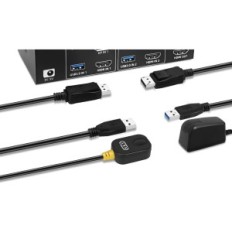
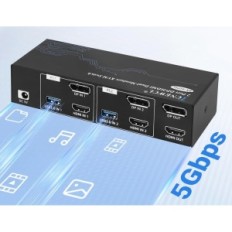
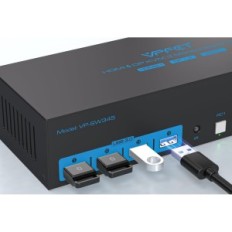
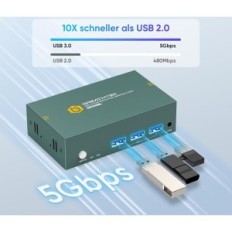
【DisplayPort 8K jungiklis su USB 3.0 prievadais】 KVM DisclePort jungiklis dviem monitoriams su 3 USB 3.0 prievadais, atpažindami klaviatūrą, pelę, spausdintuvą, skaitytuvą ir kitus USB įrenginius. Prijunkite ir naudokite be įdiegimo programinės įrangos. USB 3.0 perdavimo greitis yra 5 GB / s, o USB 2.0 siūlo tik 480 MB / s duomenų perdavimo greitį.
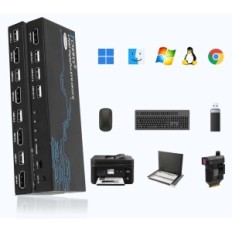
【Puikus suderinamumas ir 2 perjungimo režimai】 KVM 4 2 iš 2 iš DP jungiklio be vairuotojų Windows, Linux, Mac, Unix, Ubuntu, aviečių ir dauguma kitų pagrindinių operacinių sistemų. Prijungti ir žaisti. Galite paspausti mygtuką ant skydelio arba naudokite laidinį nuotolinio valdymo pultą (tiekiamas į rinkinį), kad perjungtumėte kompiuterius. LED rodo aktyvųjį kompiuterį.
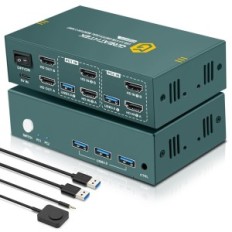
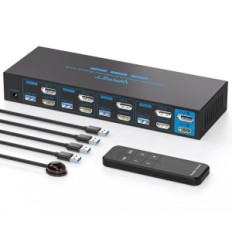
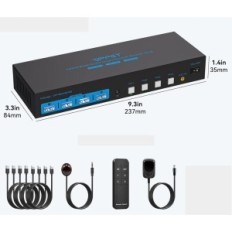
【Ką gausite】 1x 4 port KVM jungiklis 8K USB 3.0 Disctionport, 4x USB 3.0 kabeliai, 1x maitinimo šaltinis, 1x laidinio mygtukų valdiklis, 1x naudojimo instrukcija.
【Svarbi】 Po sujungiant kompiuterius ir monitorius per KVM, nustatykite ekrano išvesties režimą kompiuteryje (paspauskite Windows + P) ir pasirinkite išvesties režimą pop-up srityje ekrane.


 Français
 Polski
 English
 Čeština
 Dansk
Dansk Deutsch
 ελληνικά
 Español
 Eesti keel
 Suomi
Suomi Hrvatski
 Magyar
 Italiano
 Nederlands
 Bokmål
 Português PT
 Svenska
 Slovenčina
 Slovenščina
 Lietuvių kalba
 Latviešu valoda

 Saugus mokėjimas
 Lengva grįžti
 Greitas pristatymas