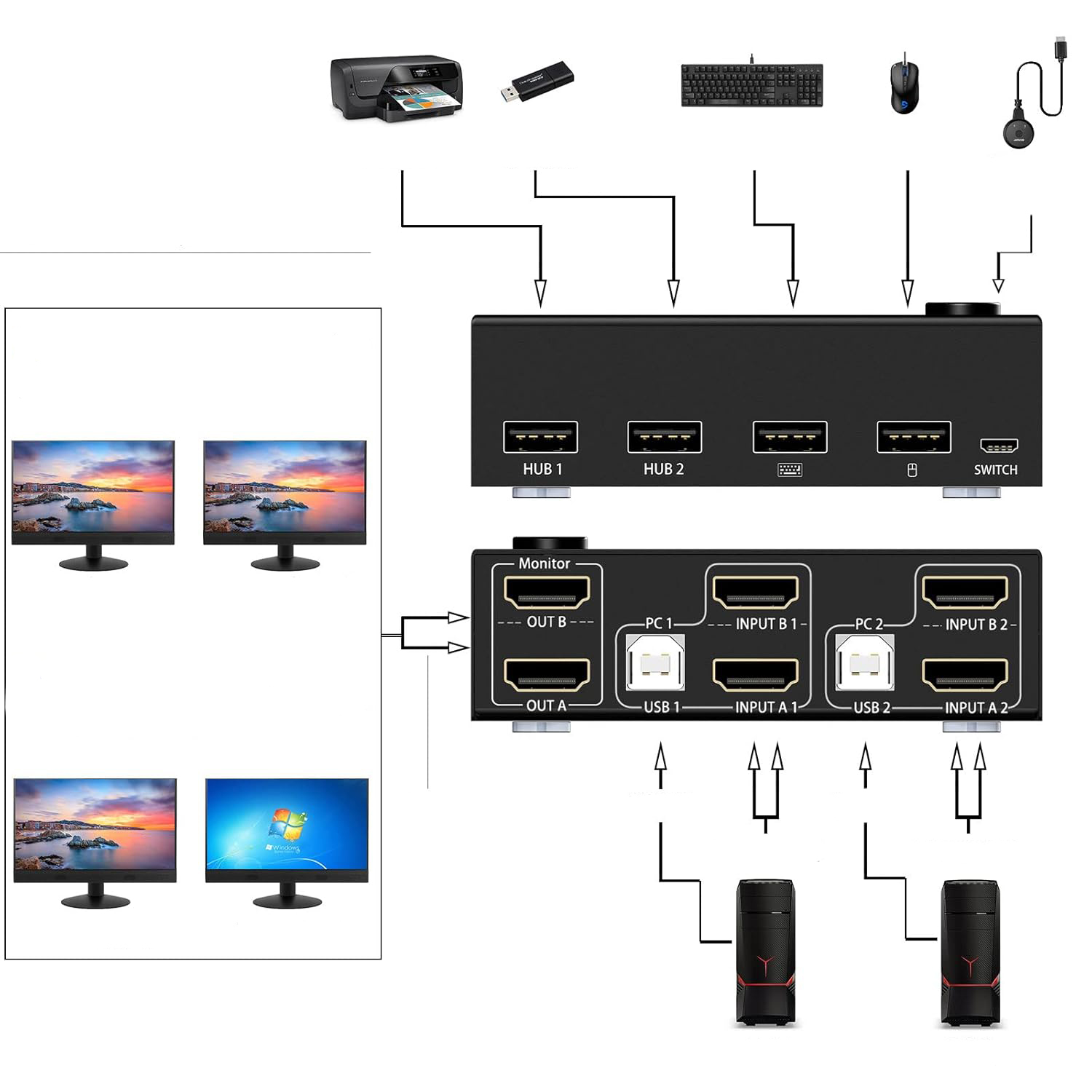
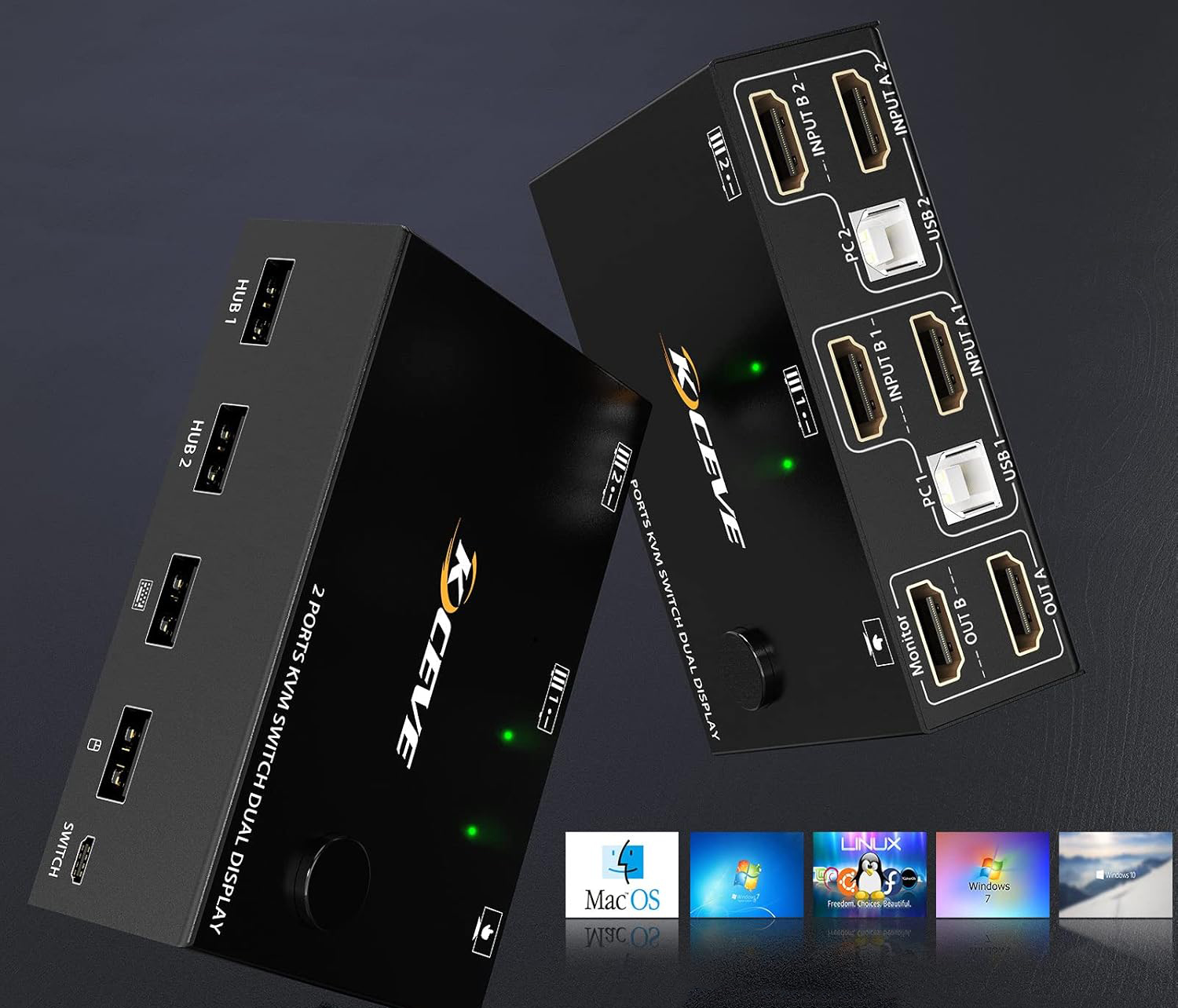
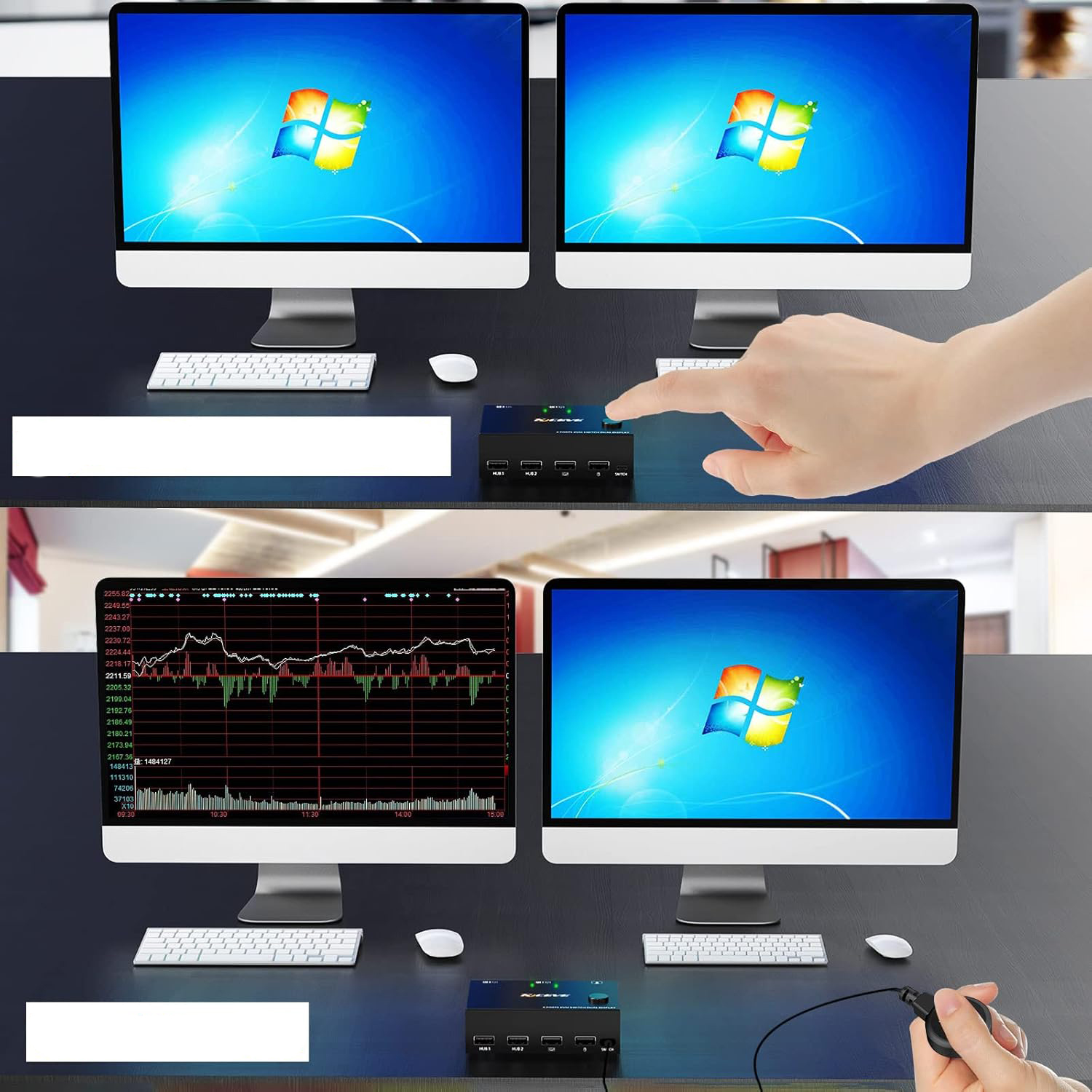
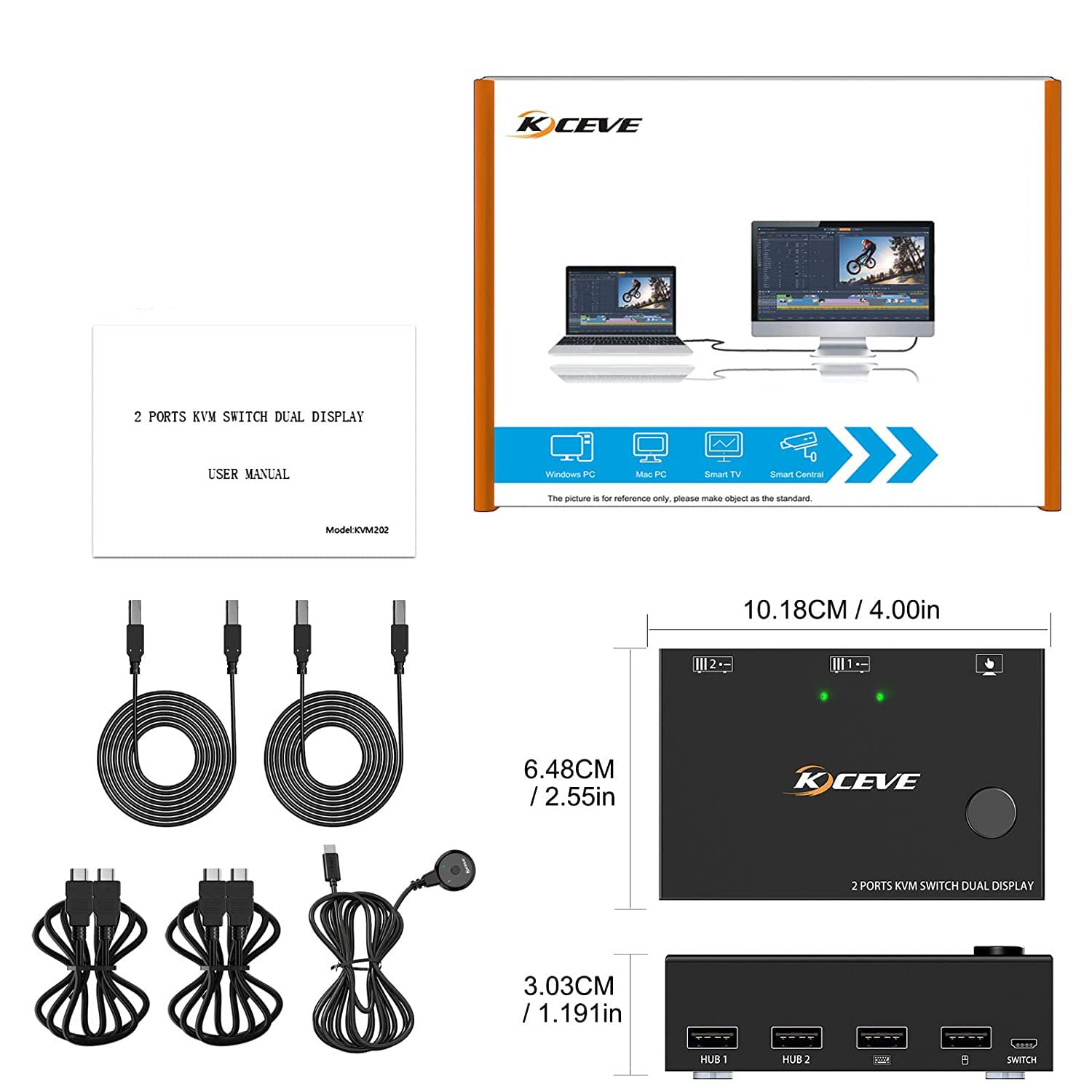
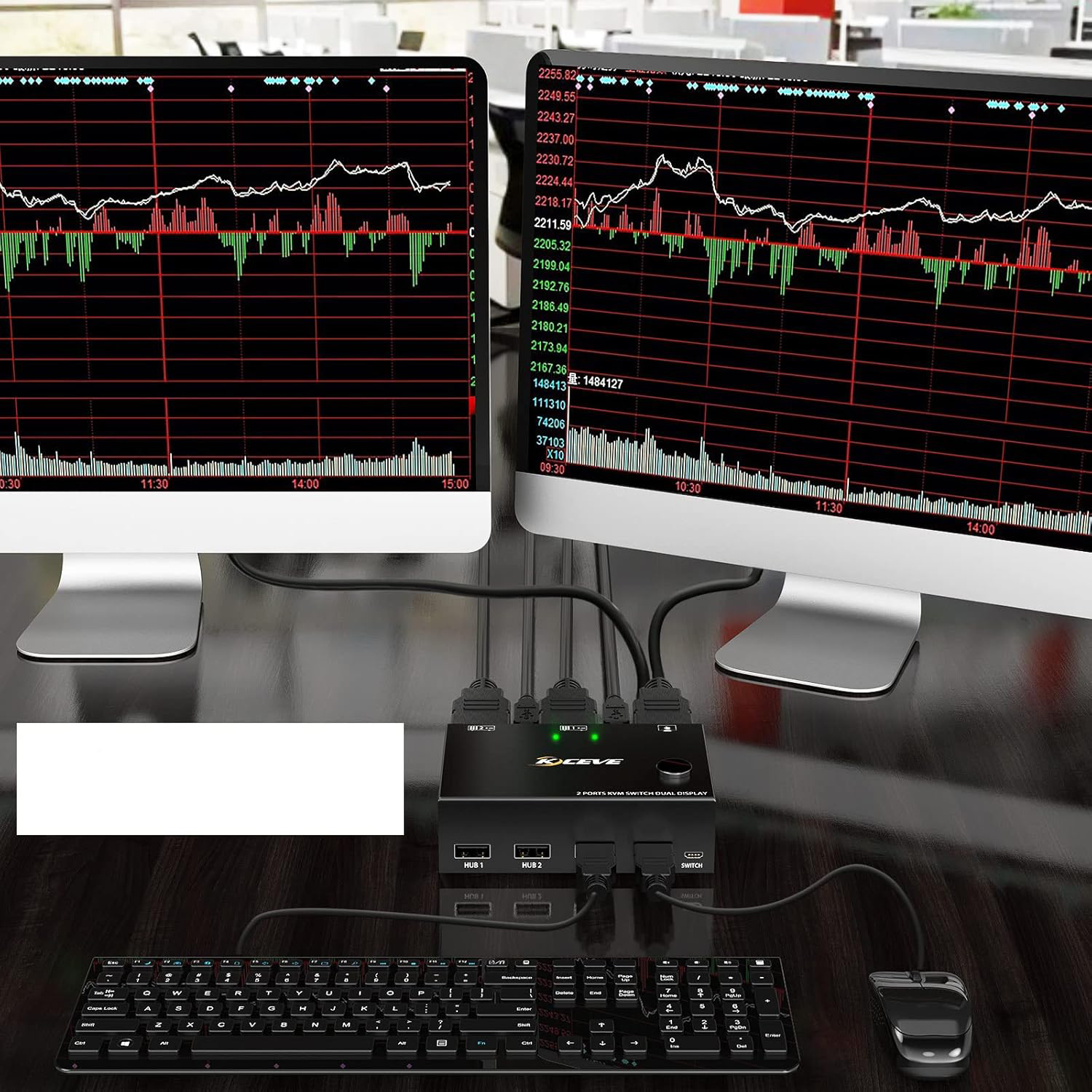
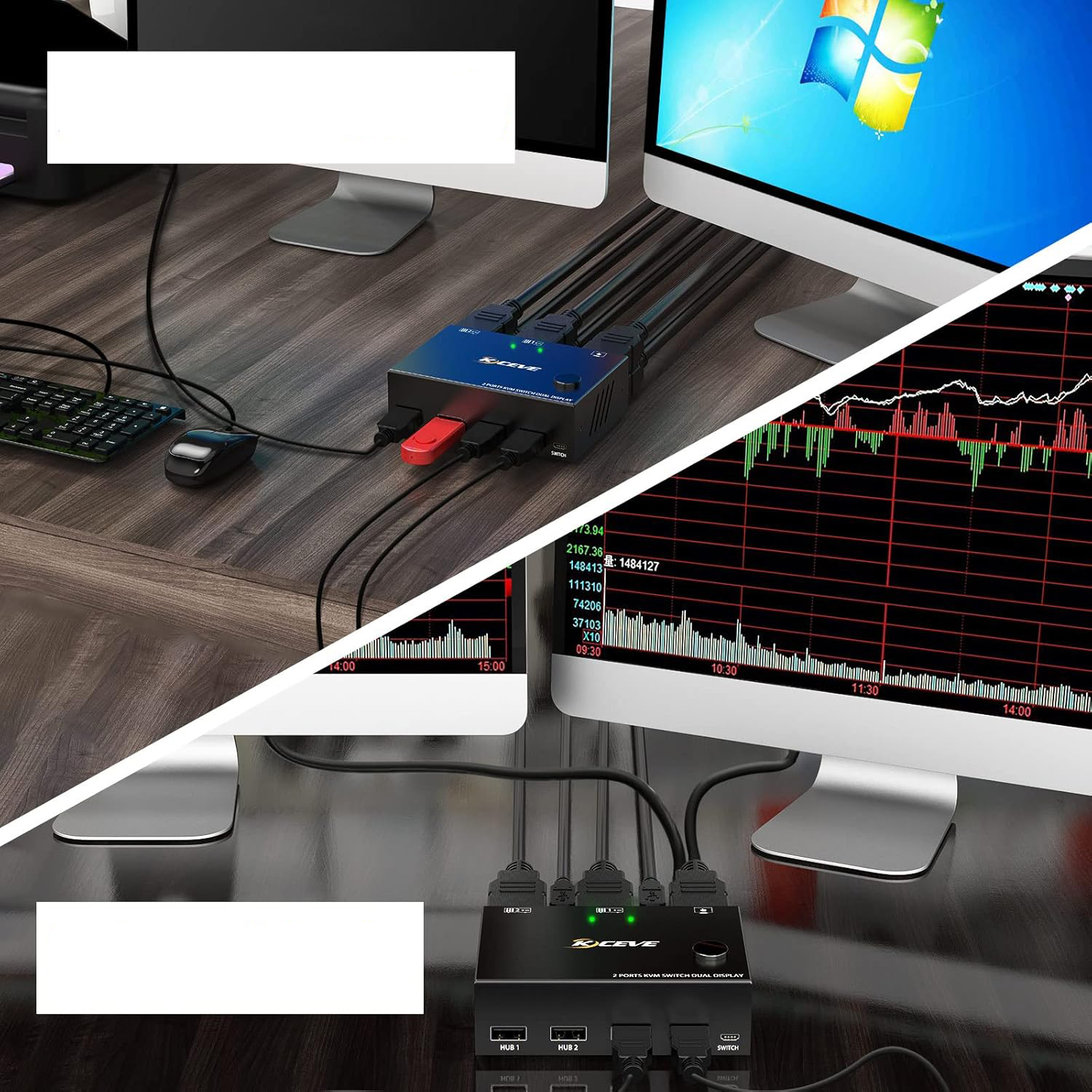
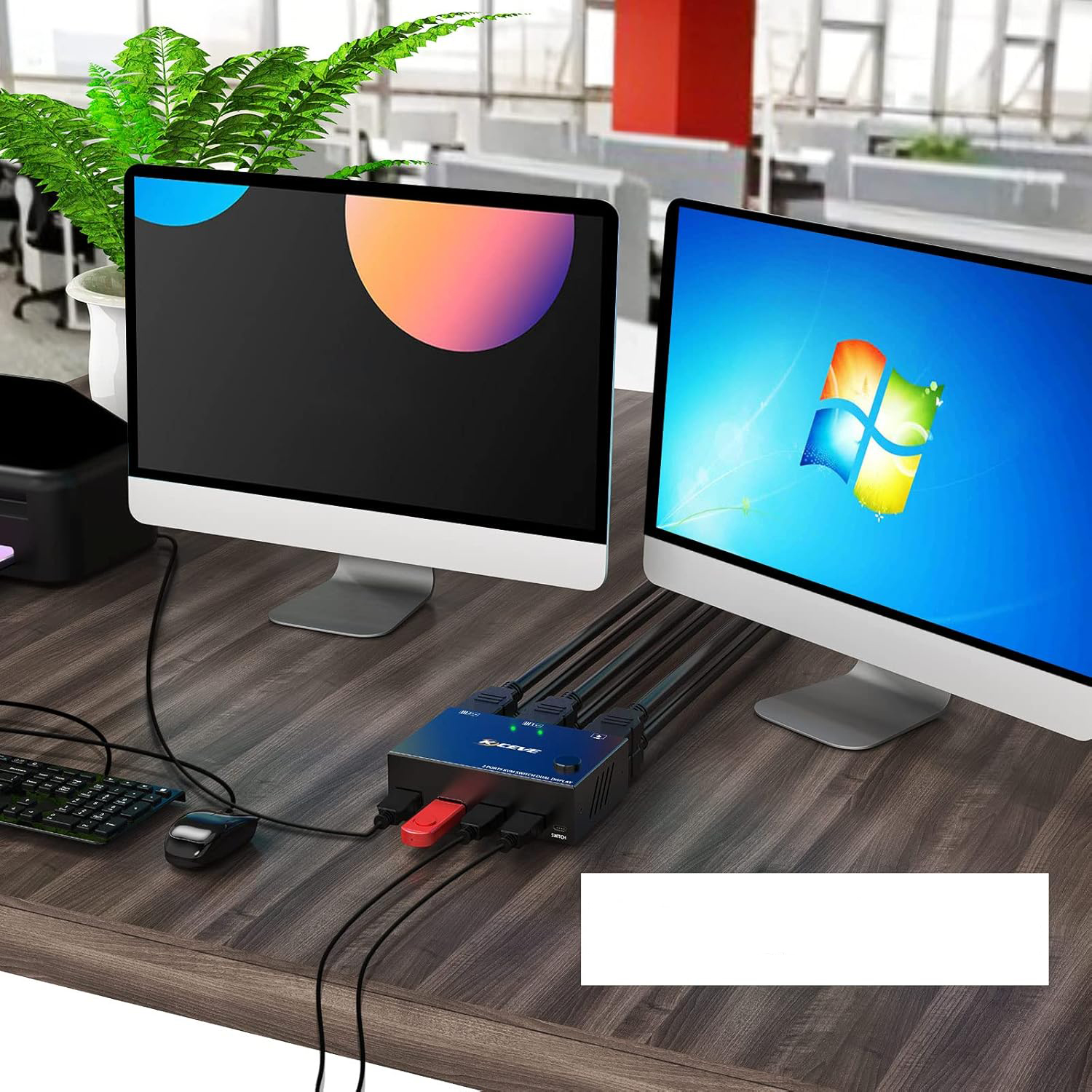
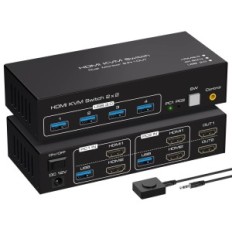
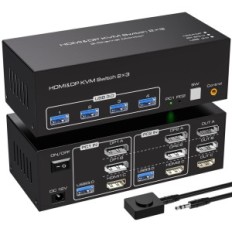
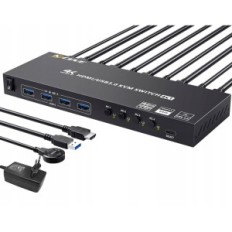
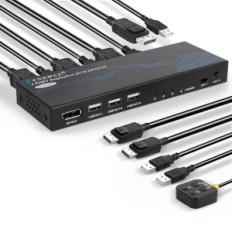
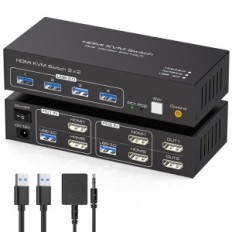
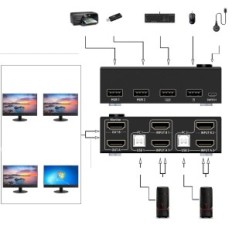
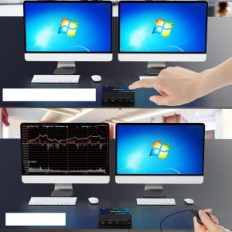
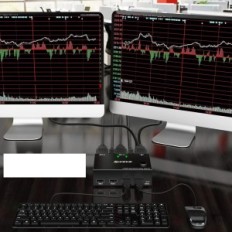
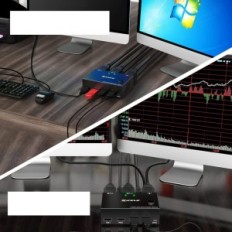
【Cambio KVM con soporte de dos monitores HDMI, 2 puertos】 Este interruptor KVM con dos monitores le permite controlar 2 computadoras con un solo conjunto de teclado y un mouse, compartiendo 4 dispositivos USB y 2 monitores (extendido o modo o pantalla copiada). Nota: En el modo extendido, se pueden mostrar dos pantallas diferentes, y en el modo copiado dos pantallas idénticas.
【Ultra HD 4K @ 60Hz】 KVM Interruptor con dos monitores Entradas de soporte con diferentes resoluciones como 4K @ 60Hz, 1440P @ 60Hz, 3D y 1080P @ 60Hz o BAEST. Nota: ¡Para una resolución de 4K, use el cable HDMI 2.0 y asegúrese de que las computadoras y los monitores admitan una resolución 4K!
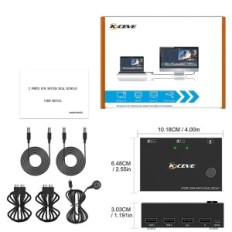
El interruptor KVM con 4 puertos USB 2.0】 HDMI KVM Interruptor con puertos USB 2.0 le permite conectar dispositivos, como el teclado y el mouse con cable y el mouse, el disco duro USB, la impresora u otros dispositivos USB. NOTA: Este interruptor KVM no es compatible con cámaras HD o MacBook Pro, por lo que no recomendamos conectarlos a este producto.
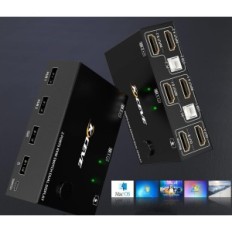
【Gran compatibilidad y 2 modos de conmutación】 KVM HDMI Leche funciona sin controladores en Windows 10/8 / 8.1 / 7 / Vista / XP, Mac OS y Linux. Plug and Play, no requiere fuente de alimentación externa. Puede cambiar las computadoras con el botón en el panel o el controlador de escritorio (incluido con el conjunto). Los LED indican una computadora activa.
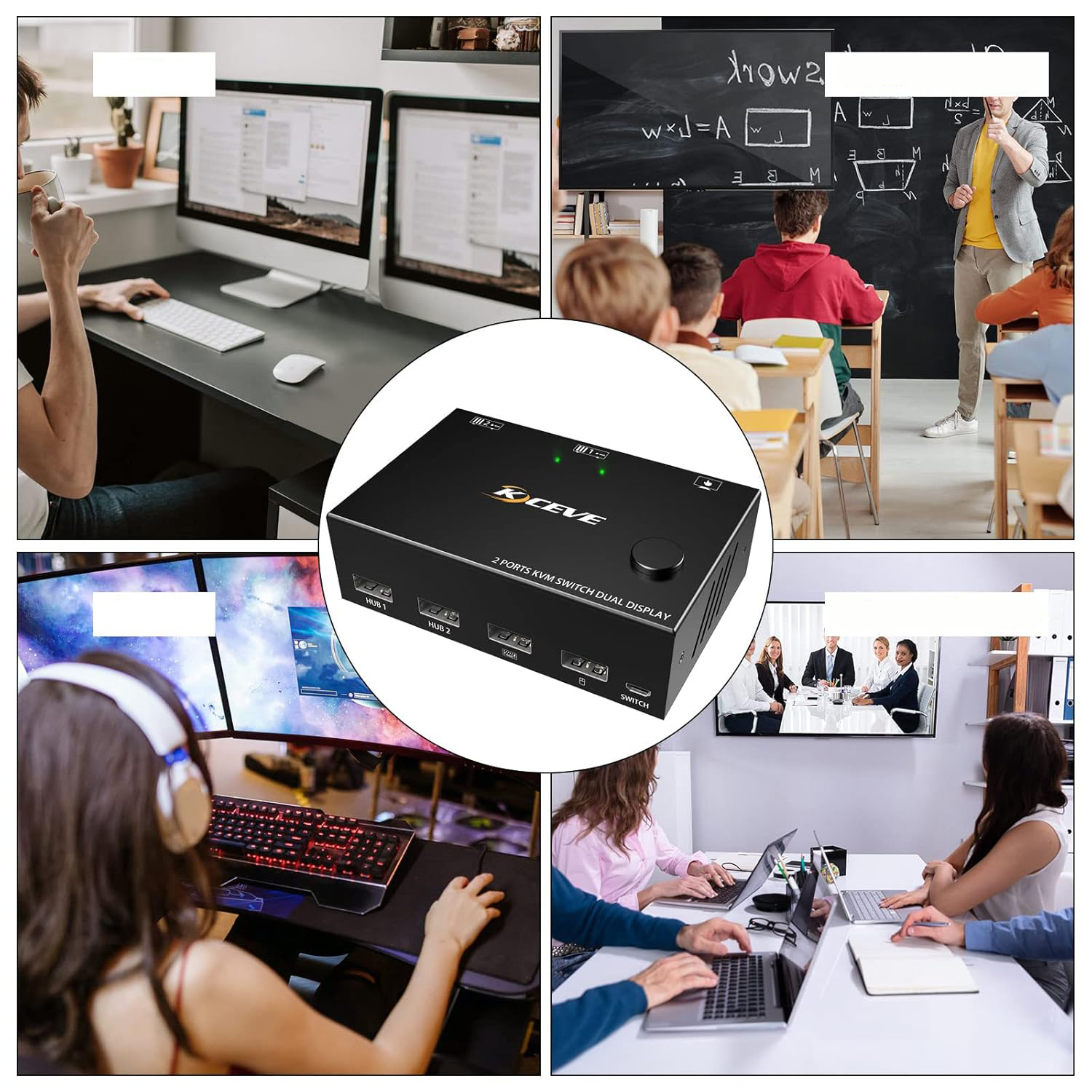
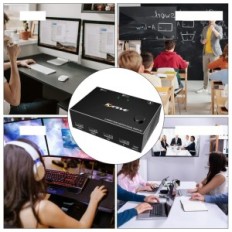
【USB HDMI KVM con amplia compatibilidad】 El interruptor KVM admite muchos tipos de dispositivos de entrada, como PC, computadora portátil, Apple TV, PS3 / PS4, Xbox. Es ampliamente utilizado en las oficinas, durante la enseñanza multimedia, las salas de conferencias, etc.
【Nota】 Este interruptor KVM con dos monitores requiere que cada computadora tenga 2 puertos HDMI y visualización compatible en modo extendido. Admite los convertidores DVI / VGA / DP / USB C en HDMI. Si la computadora admite solo una pantalla, este producto no permitirá la función de dos pantallas.
Después de conectar las computadoras y monitores con KVM, configure el modo de salida de la pantalla en su computadora (presione Windows + P) y seleccione el modo de salida en la ventana emergente de la ventana. De lo contrario, solo uno de los dos monitores conectados mostrará la imagen.


 Français
 Polski
 English
 Čeština
 Dansk
Dansk Deutsch
 ελληνικά
 Español
 Eesti keel
 Suomi
Suomi Hrvatski
 Magyar
 Italiano
 Nederlands
 Bokmål
 Português PT
 Svenska
 Slovenčina
 Slovenščina
 Lietuvių kalba
 Latviešu valoda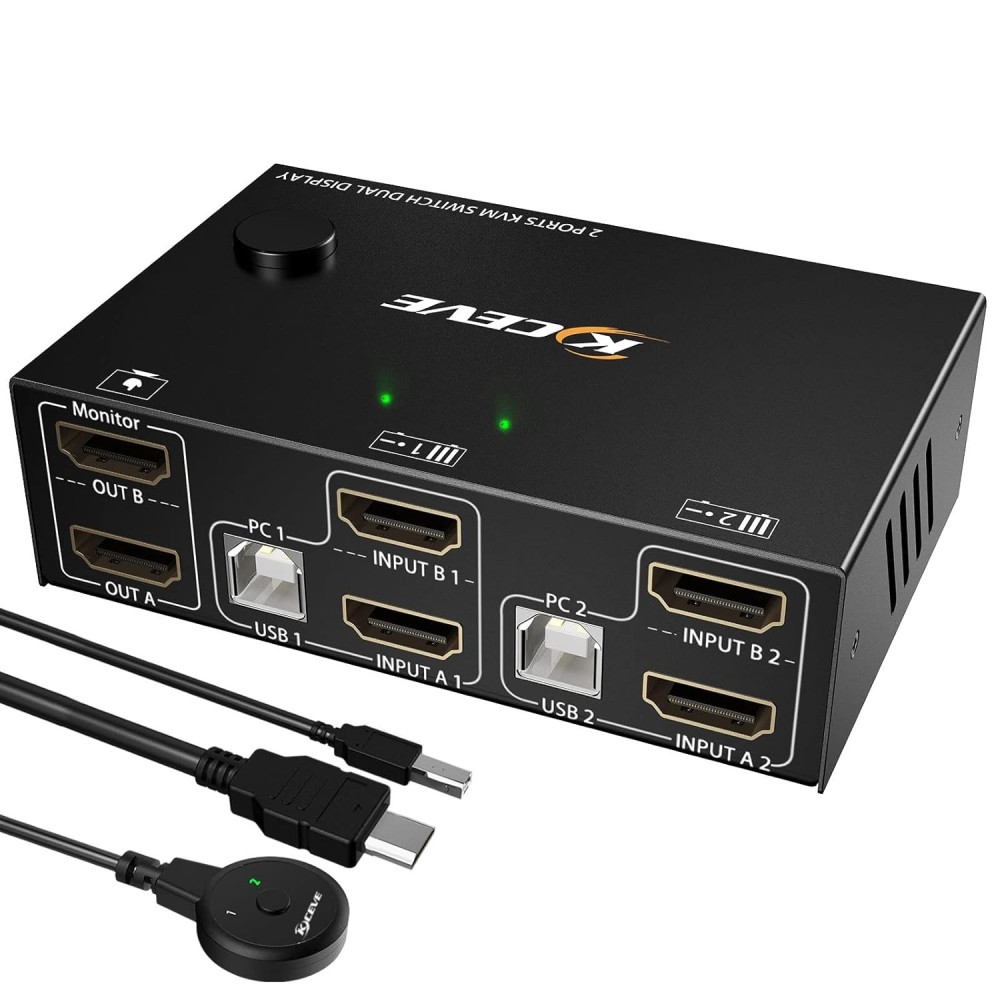
 Pago seguro
 Fácil de volver
 Entrega rápida